
A ficha do ticket
Clicar num cartão do quadro ou numa linha da tabela abre a ficha.
Os campos
Seção intitulada “Os campos”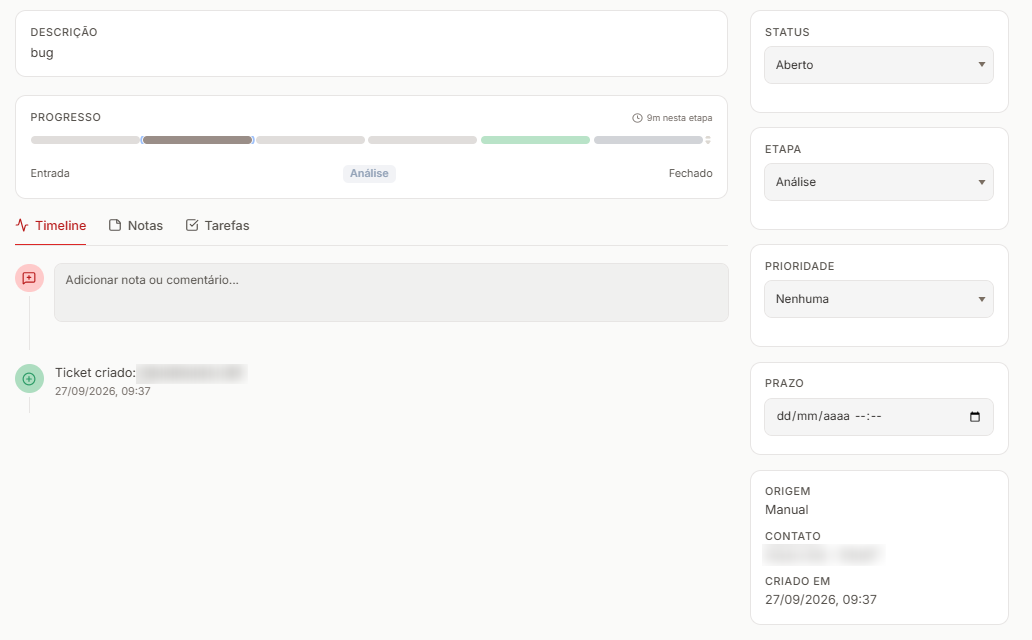
| Campo | Valores | Observação |
|---|---|---|
| Status | Aberto · Pendente · Em espera · Resolvido · Fechado | Muda direto no seletor |
| Prioridade | Nenhuma · Baixa · Média · Alta · Urgente | Pinta a faixa do cartão no quadro |
| Etapa | As do funil | Mostra também de onde ele veio |
| Prazo | Data e hora, opcional | Veja o prazo |
| Categoria | Erro · Pedido de melhoria · Pergunta · Financeiro · Outro | Entra no relatório |
| Origem | E-mail · Telefone · Chat · Formulário · Manual | Entra no relatório. Ticket criado pela tela é Manual |
| Contato | O contato dono do chamado | |
| Deal vinculado | Um negócio do funil | |
| Conversa | A conversa que originou | |
| Progresso | Barra com as etapas do funil | Clicar numa etapa move o ticket para ela |
| Criado em / Fechado em | Datas |
Status resolve a etapa sozinho
Seção intitulada “Status resolve a etapa sozinho”Mudar o status para Resolvido move o ticket para a etapa Resolvido do funil e grava a data. Fechado faz o mesmo com a etapa Fechado. Voltar para Aberto limpa a data de fechamento e o motivo.
Ou seja: você não precisa arrastar e mudar o status. Faça um dos dois.
O prazo
Seção intitulada “O prazo”O prazo é definido em cada ticket — não vem de regra nenhuma. Ele é opcional.
- No Novo ticket, pelo campo Prazo (opcional).
- Na ficha, no bloco Prazo, à direita. Escolher a data já grava. Tirar prazo apaga.
Quando o prazo passa e o ticket ainda não está Resolvido nem Fechado, a ficha mostra Atrasado em vermelho, e o selo de prazo fica vermelho no quadro e na tabela. Pendente e Em espera contam como abertos: o atraso aparece neles também.
O prazo não aparece no calendário de tickets, que mostra só tarefas.
As três abas
Seção intitulada “As três abas”Timeline
Seção intitulada “Timeline”Um feed único, do mais recente para o mais antigo, misturando:
- Criação do ticket
- Mudanças de etapa, com quem mudou e quanto tempo o ticket passou na etapa anterior
- Notas
É a aba onde se entende o histórico de um chamado sem abrir mais nada.
Anotações internas, com autor e data. Ficam guardadas nos atributos do ticket e aparecem também na timeline.
Tarefas
Seção intitulada “Tarefas”As tarefas vinculadas a este ticket. São as mesmas tarefas do módulo Tarefas — criar aqui ou lá dá no mesmo, muda só o ponto de partida. As que têm data de vencimento aparecem no calendário de tickets.
Responsável e participantes
Seção intitulada “Responsável e participantes”O ticket tem um responsável e pode ter participantes. A primeira pessoa atribuída vira o responsável automaticamente. Remover o responsável passa o posto para o primeiro participante da fila — o ticket não fica órfão.
O responsável se define por workflow (Atribuir agente / Remover agente) ou pela API. O ticket criado pelo Novo ticket nasce sem responsável.
O que se preenche pela API
Seção intitulada “O que se preenche pela API”A data da primeira resposta (first_response_at) alimenta o relatório e é preenchida pela API. A data da resolução (resolution_at) é gravada quando o status vira Resolvido.
Consequência prática: o indicador 1ª resposta do relatório de suporte conta os tickets que têm essa data preenchida. Atrasados e SLA estourado dependem do prazo: contam só os tickets que têm prazo preenchido. Os demais — abertos, resolvidos, reabertos, resolução média, distribuição por categoria, fonte, prioridade e etapa — contam todos os tickets.
Relatório
Seção intitulada “Relatório”Relatórios → CRM → Suporte tem duas abas, Tickets e Tarefas. A de tickets traz:
- Abertos, Resolvidos, Atrasados, Resolução média, Reabertos, 1ª resposta
- Gráfico criados × resolvidos ao longo do período
- Distribuição por categoria, fonte, prioridade e etapa