
Formulários nativos
Formulários nativos do app.smart permitem capturar leads sem precisar de site, plugin ou código. Você cria o form no painel, escolhe os campos, define lógica condicional, e o sistema te entrega:
- Uma página pública em
https://app.smart2.com.br/f/{seu-slug} - Um snippet de embed pra colar em qualquer site (HTML, WordPress, Webflow, etc.)
- Cada submit cria o contato e uma conversão, que aparece em Marketing → Conversões automaticamente
Quando usar formulários nativos
Seção intitulada “Quando usar formulários nativos”| Situação | Use formulário nativo? |
|---|---|
| Não tem site, mas precisa capturar lead | ✅ Sim. Compartilha o link /f/slug no Bio Instagram, anúncio, WhatsApp |
| Tem site WordPress | Use o Plugin WordPress — mais natural |
| Tem site custom (Webflow, Next.js, etc.) | Embeda o snippet ou posta direto na API conversion_events |
| Quer pesquisa com lógica complexa (NPS, qualificação) | ✅ Sim. Forms multi-etapa com condicionais |
| Form interno (briefing pra time de vendas) | ✅ Sim. Compartilha o link com a equipe |
Criar um formulário
Seção intitulada “Criar um formulário”
- Marketing → Captação → Formulários → Criar formulario
- No painel da direita, aba Configurações, em Tipo de formulario:
- Padrao — todos os campos numa página só
- Multi-etapa — divide em várias etapas com barra de progresso
- Preencha:
- Nome (também editável no topo do editor)
- Descricao (subtítulo curto)
- Clique em Salvar. O formulário fica como rascunho até você clicar em Publicar.
Campos suportados
Seção intitulada “Campos suportados”São 21 tipos — 17 que pedem alguma coisa e 4 que só montam a página:
Entrada de texto
Seção intitulada “Entrada de texto”text— texto curto (uma linha)email— email com validação RFCphone— telefone com máscara BR ((11) 99999-9999)textarea— texto longo (várias linhas)number— númerocurrency— valor monetário (R$)cpf— CPF com validação dígitocnpj— CNPJ com validação dígitocep— CEP com auto-preenchimento de endereço
Seleção
Seção intitulada “Seleção”select— dropdown (uma opção)multi_select— dropdown (várias opções)radio— radio buttonscheckbox— checkboxes
Outros tipos
Seção intitulada “Outros tipos”date— seletor de datafile— upload de arquivo (PDF, imagem, doc)rating— estrelas (1-5)scale— escala (NPS 0-10, satisfação 1-7)
Layout (não-campos)
Seção intitulada “Layout (não-campos)”heading— título de seçãoparagraph— texto explicativodivider— linha separadorahidden— campo oculto (pra UTM/origem que vc passa via URL)
Adicionar campos
Seção intitulada “Adicionar campos”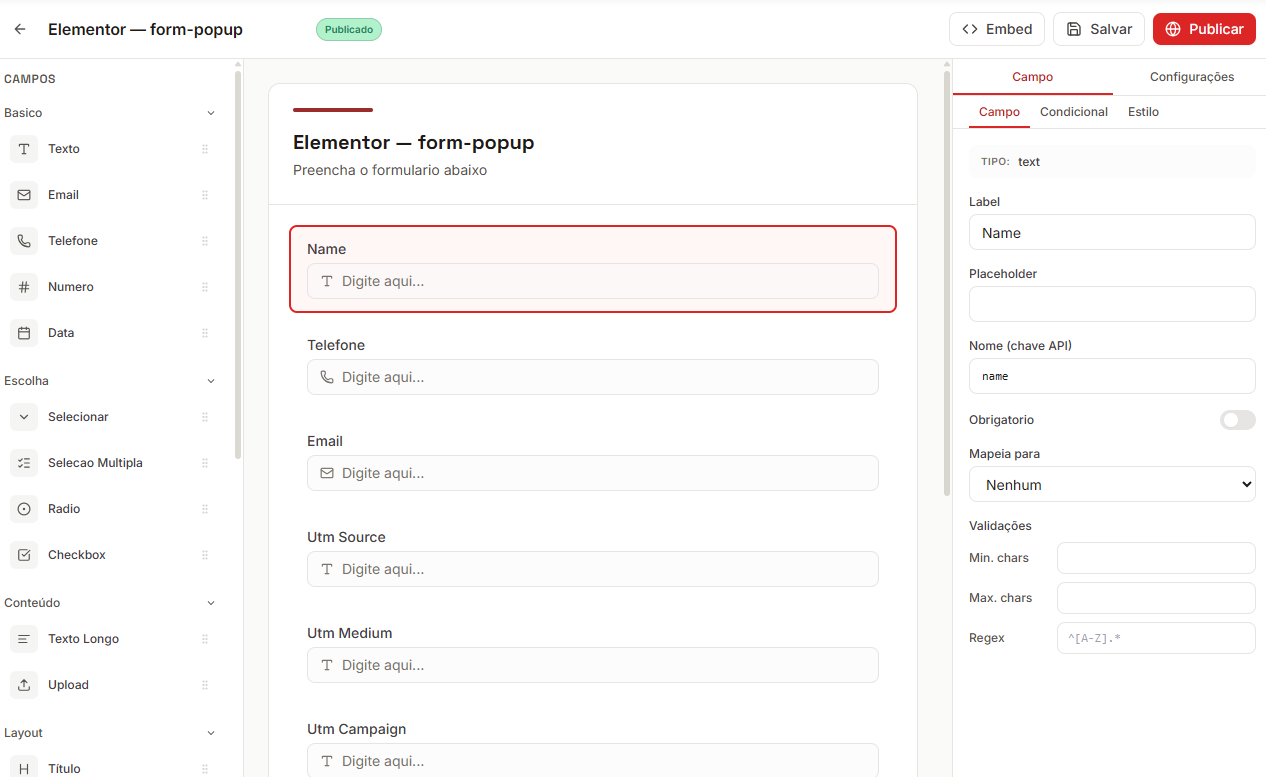
- No editor do formulário, clique no tipo de campo na paleta da esquerda, ou arraste-o para o centro.
- Clique no campo e configure, no painel da direita, aba Campo:
- Label — pergunta que aparece pro respondente
- Nome (chave API) — chave interna (ex:
email,empresa). É essa chave que vai para a conversão no CRM. - Placeholder — texto de exemplo
- Obrigatorio — obrigatório? (sim/não)
- Validações — regex, min/max, etc.
- Texto de ajuda — explicação abaixo do campo (opcional)
Lógica condicional
Seção intitulada “Lógica condicional”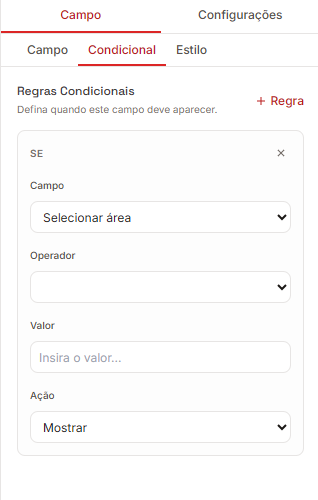
Forms multi-etapa (e padrão com vários campos) suportam regras condicionais pra mostrar/esconder campos baseado em respostas anteriores. Clique no campo → aba Condicional. Operadores:
- Igual a / Diferente de
- Contem / Nao contem
- Esta vazio / Nao esta vazio
- Maior que / Menor que
Múltiplas regras (E)
Seção intitulada “Múltiplas regras (E)”Várias regras no mesmo campo se combinam com E: todas precisam ser verdade. Não existe OU.
Exemplo: mostrar campo “Qual loja?” só se:
area = "Comercial"Eestadoestá preenchido Ecidade != "Online"
Reset de dependentes
Seção intitulada “Reset de dependentes”Quando o respondente muda uma resposta que escondeu campos abaixo, os valores ocultos são automaticamente apagados — assim você não recebe dados de campos que o respondente “viu por engano” e depois voltou.
Página pública (/f/slug)
Seção intitulada “Página pública (/f/slug)”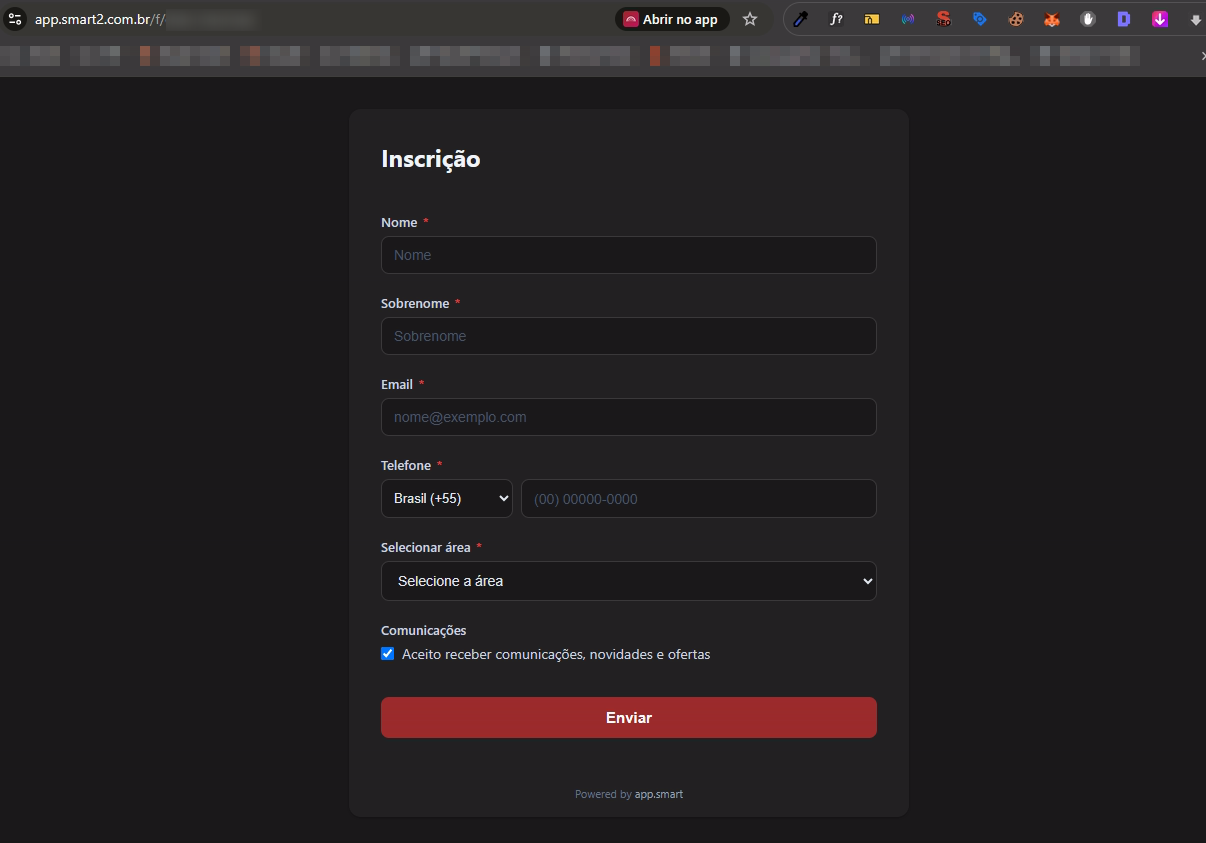
Cada formulário ganha um slug único (URL amigável). Por padrão é o nome do formulário em kebab-case (contato, lead-comercial, pesquisa-nps).
Acesse em https://app.smart2.com.br/f/{slug} — funciona sem login e se ajusta ao celular. O link pronto para copiar fica no botão Embed do editor (só depois de publicar). Na aba Configurações do editor, em Aparencia, dá para escolher o Tema do formulario (Claro ou Escuro), a Cor primaria, que pinta o botão e os destaques, e Exibir branding no rodapé. Não há campo de logo na página do formulário.
Como usar:
- Cole o link no bio do Instagram (”👉 Quer falar comigo? Acessa app.smart2.com.br/f/contato”)
- Manda em anúncios com UTMs (
?utm_source=meta&utm_campaign=black-friday) - Compartilha no WhatsApp como link clicável
- Usa em QR code pra capturar lead em evento presencial
Embed em site externo
Seção intitulada “Embed em site externo”Há duas formas, e elas não são equivalentes. O app te entrega as duas, já prontas para copiar, no botão Embed do editor (ou Codigo Embed no menu ⋮ do formulário na lista).
Script (é a que você quer)
Seção intitulada “Script (é a que você quer)”<div id="smart-form-SEU-TOKEN"></div><script src="https://app.smart2.com.br/f/seu-slug/embed" async></script>O script monta o formulário e, antes disso, faz o que o iframe sozinho não consegue:
- Leva os UTMs e os identificadores de clique da URL da página onde ele está —
utm_*,gclid,gbraid,wbraid,fbclid,ttclid,msclkid,li_fat_id,twclid,epik,ScCid,rdt_cid,sck. - Lê os cookies
_fbce_fbpdo Pixel da Meta, que vivem no domínio do seu site. Um iframe nunca enxerga esses cookies, porque ele está no nosso domínio. Sem eles, a Meta não fecha o ciclo entre o anúncio e a venda. - Monta o
fbca partir dofbclidquando o cookie ainda não existe.
iFrame (só quando o script não é possível)
Seção intitulada “iFrame (só quando o script não é possível)”<iframe src="https://app.smart2.com.br/f/seu-slug?embed=true" width="100%" height="600" frameborder="0" style="border: none; max-width: 640px;"></iframe>O ?embed=true tira o cabeçalho e o rodapé da página e deixa só o formulário.
Passar UTMs pro formulário
Seção intitulada “Passar UTMs pro formulário”Adicione UTMs/parâmetros na URL e eles são automaticamente capturados no Activity criado:
https://app.smart2.com.br/f/contato?utm_source=google&utm_campaign=verao&gclid=Cj0KCQ...UTMs ficam em Contact.first_touch_attribution — daí o workflow conversion_event.created pode disparar Meta CAPI server-side com atribuição completa.
O que acontece quando alguém envia
Seção intitulada “O que acontece quando alguém envia”- O contato é criado — ou reconhecido, se o e-mail ou o telefone já existir na conta. Nome, e-mail e telefone entram nos campos de sempre; os outros campos do formulário vão para os atributos que você mapeou (veja “Mapeamento de campos”). Se a pessoa chegou por um link com UTM, a origem fica gravada no primeiro toque.
- Na linha do tempo do contato entra uma conversão, identificada pelo nome do formulário (ou pelo identificador que você definiu).
- O envio aparece em Marketing → Captação → Conversões, agrupado por formulário.
- Se houver um fluxo com o gatilho de conversão, ele dispara — atribuir agente, criar negócio numa etapa, avisar a Meta, mandar o e-mail de boas-vindas.
Ver os preenchimentos
Seção intitulada “Ver os preenchimentos”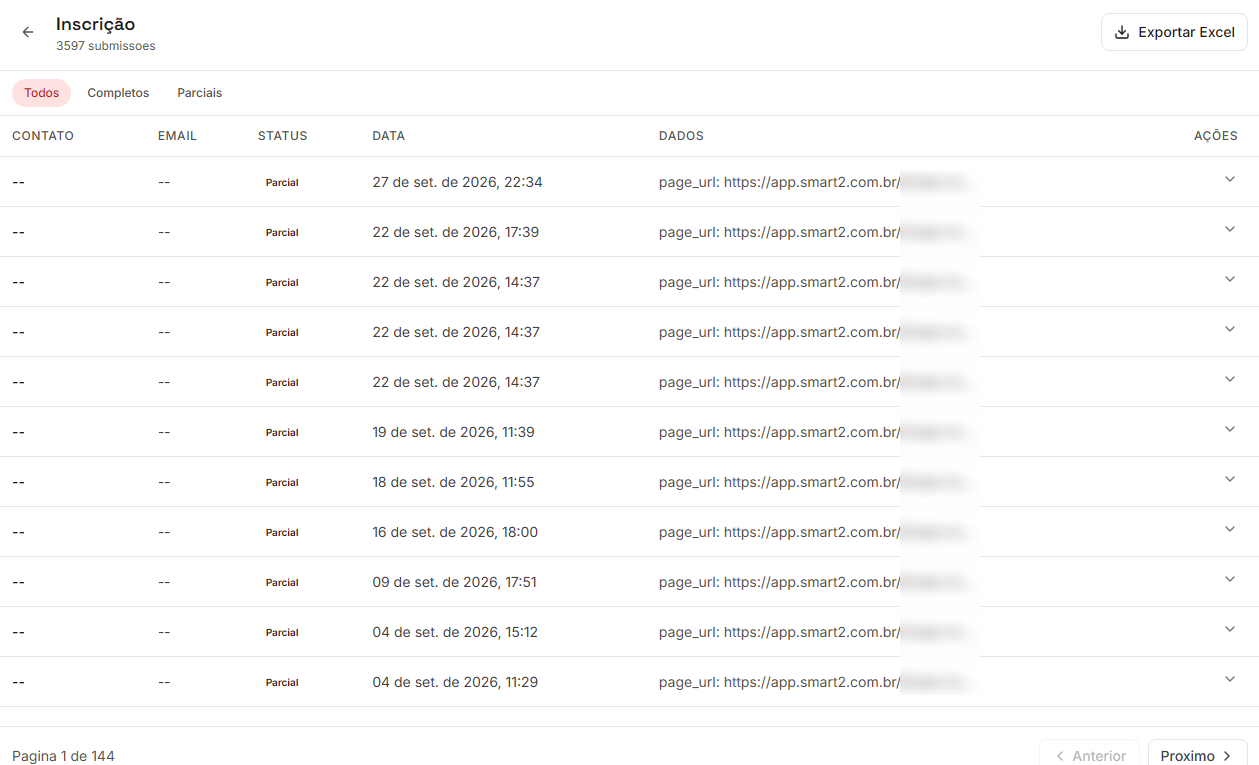
Cada formulário tem a própria lista de envios: na lista de formulários, menu ⋮ do formulário → Submissoes. Três filtros no topo — Todos, Completos e Parciais — e cada envio com o seu estado:
| Estado | O que significa |
|---|---|
| Completo | A pessoa chegou até o fim e enviou |
| Parcial | Começou a preencher e parou. O que ela já tinha digitado fica guardado |
| Substituido | A mesma pessoa enviou de novo depois; este ficou como histórico |
O parcial é o mais útil dos três: é o lead que quase veio. Vale uma abordagem diferente da do lead completo.
Dá para exportar a lista, no botão Exportar Excel. Se a tela diz que o formulário ainda não recebeu envio nenhum e você tem certeza de que testou, confira se ele está publicado — rascunho não recebe.
Mapeamento de campos
Seção intitulada “Mapeamento de campos”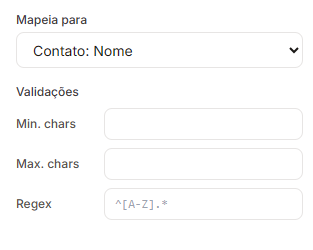
O mapeamento é feito campo a campo, no próprio editor: clique no campo → aba Campo → Mapeia para. Opções:
- Contato: Nome, Contato: Email, Contato: Telefone (e Sobrenome, Identificador, Empresa, Cidade, Estado, País) — vão pra ficha do contato
- Conversa: Mensagem — vira o texto da conversa, quando o formulário cria uma
- Atributo personalizado — escolha em Qual atributo personalizado
Uma vez mapeado e salvo, todo envio do formulário aplica o mapeamento automático.
Ações pós-submit
Seção intitulada “Ações pós-submit”Na aba Configurações do editor, Ação após envio:
- Criar conversa — cria uma conversa na caixa de entrada escolhida em Inbox
- Redirecionar — manda pra uma URL específica (sua landing, página de vendas)
- Mensagem de agradecimento — substitui o form pelo texto sem redirecionar
Com Regras condicionais de saida, cada uma dessas três coisas pode depender da resposta: a primeira regra que bater decide. Um lead que se diz “pronto para comprar” vai para a página de agendamento; o que está “só pesquisando” recebe o material e uma mensagem mais calma.
A regra de saída também escolhe em qual caixa de entrada aquele lead cai — é assim que o formulário único de um site manda comercial para uma caixa e suporte para outra, sem workflow nenhum.
Publicar / despublicar
Seção intitulada “Publicar / despublicar”São três, não quatro:
- Rascunho — a URL pública não abre. Só você vê, no editor.
- Publicado — no ar. Quem acessa responde, e cada envio vira lead.
- Arquivado — sai do ar. O histórico de respostas fica guardado.
Não existe “pausado”. Para fechar temporariamente sem perder nada, arquive — e publique de novo quando quiser.
Os números do formulário
Seção intitulada “Os números do formulário”Cada formulário conta visualizações, envios e envios parciais (quem começou e desistiu no meio). Em formulário de várias etapas, a diferença entre os dois últimos é o diagnóstico: se muita gente para na mesma altura, o problema é a pergunta que está ali.
Próximos passos
Seção intitulada “Próximos passos”- Eventos de Conversão (API) — como o sistema processa cada submit
- Workflows — reagir automaticamente a cada novo lead
- Plugin WordPress — alternativa pra sites WP (captura forms WP existentes em vez de criar form novo)