
Receber e responder a primeira conversa
Com o inbox conectado, qualquer mensagem enviada pelo cliente aparece imediatamente na caixa de entrada do app.smart. Esta página guia o primeiro ciclo completo: visualizar, responder, atribuir e resolver.
Visualizar conversas recebidas
Seção intitulada “Visualizar conversas recebidas”
- Acesse o módulo Conversas no menu lateral esquerdo.
- A lista abre em Minhas — o que está atribuído a você.
- Fila mostra o que está esperando alguém assumir, e Todos mostra tudo o que você tem permissão de ver.
- Conversas são organizadas por status:
- Em aberto — aguardando resposta do atendente ou do cliente
- Pendente — aguardando ação manual antes de iniciar
- Resolvida — fechada após conclusão
- Adiada — postergada para reabrir em data futura (snooze)
Abrir uma conversa
Seção intitulada “Abrir uma conversa”
Clique sobre qualquer conversa na lista. A interface se reorganiza em três áreas:
- Esquerda — lista de conversas (mantém-se visível)
- Centro — thread completa de mensagens trocadas, do mais antigo ao mais recente
- Direita — painel com dados do contato, conversas anteriores, atributos personalizados, etiquetas (labels) e negócios (deals) relacionados
Responder a mensagem
Seção intitulada “Responder a mensagem”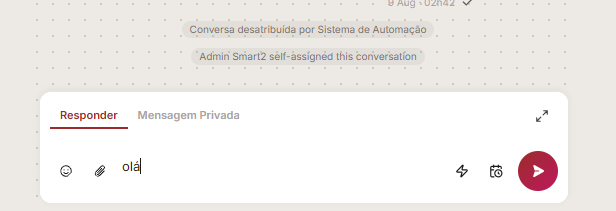
- Na thread aberta, posicione o cursor na caixa de texto inferior.
- Digite a resposta.
- Envie pelo botão, ou com
Enter.
Recursos disponíveis na caixa de resposta:
- Anexar arquivo — clique no clipe para enviar imagens, PDFs, áudios ou vídeos
- Gravar áudio — clique no microfone para gravar e enviar áudio diretamente
- Templates rápidos — digite
/para abrir o menu de respostas pré-cadastradas (canned responses) - Emojis — clique no rosto para inserir
- Nota privada — alterne para o modo Nota (visível apenas para a equipe interna, não para o cliente)
Atribuir a um atendente
Seção intitulada “Atribuir a um atendente”
Se a conversa está sem responsável, atribua a alguém:
- No painel direito, localize o campo Atribuído a.
- Clique e selecione o atendente desejado na lista.
- Opcionalmente, atribua também a um Time no campo abaixo.
A conversa agora aparece em Minhas do atendente designado, e ele recebe notificação.
Marcar como resolvida
Seção intitulada “Marcar como resolvida”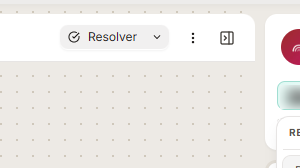
Quando o atendimento terminar:
- No topo da conversa, clique em Resolver — ou use
Alt + E. Para resolver e já abrir a próxima,Ctrl + Alt + E. - A conversa muda de status para Resolvida e sai da lista de Em aberto.
- Se o inbox tiver CSAT habilitado, o cliente recebe automaticamente uma pesquisa de satisfação.
Se o cliente responder depois, a conversa reabre automaticamente.
Outras ações úteis
Seção intitulada “Outras ações úteis”
| Ação | Como fazer |
|---|---|
| Adicionar etiqueta | Painel da direita, seção de etiquetas |
| Definir prioridade | Painel da direita, em Ações da conversa. Nenhuma, Baixa, Média, Alta ou Urgente |
| Adiar | No menu ao lado de Resolver, ou Alt + M |
| Deixar pendente | No mesmo menu, quando a bola está com outra pessoa |
| Passar para outra equipe | Painel da direita, campo Equipe |
Dúvidas comuns
Seção intitulada “Dúvidas comuns”Por que algumas conversas aparecem como “Pendente”? Pendente é “não é a minha vez” — a conversa depende de algo externo, ou o bot ainda está atendendo antes de passar para um humano. Veja status da conversa.
Posso responder uma conversa de outro atendente? Pode, se você é membro daquela caixa. Não é privilégio de administrador: membro da caixa vê e responde a caixa inteira. O combinado da equipe é o que organiza isso, não uma trava do sistema.
O cliente vê quando estou digitando? Em alguns canais sim (WhatsApp Cloud, Web Widget). Em outros não (e-mail). Depende do recurso suportado pelo canal externo.
Como saber quem respondeu uma conversa antes de mim? Cada mensagem na thread mostra o avatar e nome do atendente que enviou. Notas internas exibem o autor da nota.