
Tickets
Tickets é o módulo de chamados. Ele fica na barra lateral, em Atendimento → Tickets.
Um ticket é um problema a resolver, com dono, prazo e etapa — separado da conversa que o originou e separado do negócio que a pessoa tem em aberto.
Conversa, negócio e ticket
Seção intitulada “Conversa, negócio e ticket”As três coisas convivem, e confundi-las é o erro mais comum de quem começa.
| O que é | Quando fecha | |
|---|---|---|
| Conversa | A troca de mensagens num canal | Quando o assunto daquela troca acaba |
| Negócio (deal) | Uma oportunidade de receita no funil | Quando é ganho ou perdido |
| Ticket | Um problema ou pedido a resolver | Quando é resolvido ou fechado |
O caso típico: o cliente manda mensagem no WhatsApp (conversa) reclamando de um erro no sistema. O atendente responde na hora, mas o erro precisa ir pro time técnico, com acompanhamento de dias. Isso é um ticket. A conversa pode até ser resolvida hoje; o ticket continua aberto.
E o inverso também vale: um cliente com um ticket aberto de suporte pode ter, ao mesmo tempo, um negócio de renovação andando no funil. São dois trilhos.
O que um ticket carrega
Seção intitulada “O que um ticket carrega”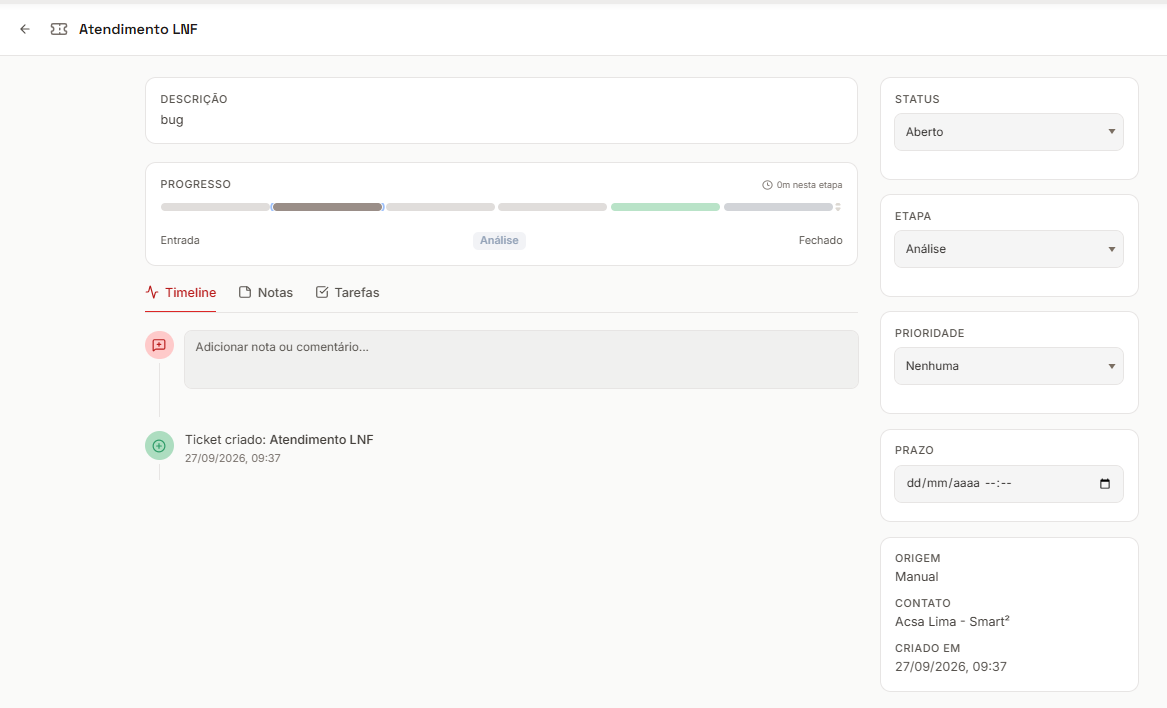
- Assunto e descrição
- Etapa dentro de um funil de tickets, que você arrasta como no funil de vendas
- Status: Aberto, Pendente, Em espera, Resolvido, Fechado
- Prioridade: Nenhuma, Baixa, Média, Alta, Urgente
- Categoria: Erro, Pedido de melhoria, Pergunta, Financeiro, Outro
- Origem: E-mail, Telefone, Chat, Formulário, Manual
- Prazo (opcional): data e hora combinadas para resolver
- Responsável e outros participantes
- Vínculos com contato, empresa, negócio e conversa
- Etiquetas, notas e tarefas próprias
- Histórico de etapas, com o tempo que passou em cada uma
Como o ticket nasce
Seção intitulada “Como o ticket nasce”O ticket nasce de três formas.
Pela tela
Seção intitulada “Pela tela”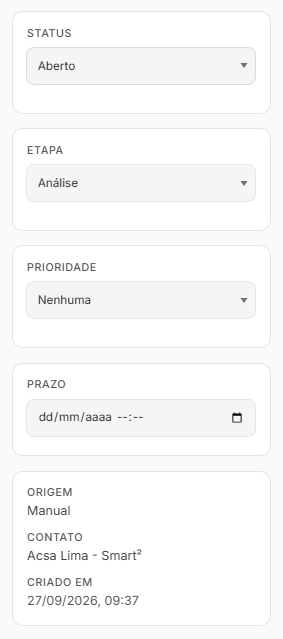
O botão + fica no canto direito da barra, no quadro e na tabela. Ele abre a janela Novo ticket:
| Campo | Como funciona |
|---|---|
| Assunto | Obrigatório. Sem ele, a janela avisa “Escreva o assunto do ticket.” |
| Funil | Vem marcado com o funil que está aberto na tela |
| Etapa | Só as etapas do meio do funil escolhido; vem marcada a primeira |
| Prioridade | Começa em Nenhuma |
| Categoria | Começa em Sem categoria |
| Prazo (opcional) | Data e hora. Veja o prazo |
| Contato (opcional) | Busque por nome, e-mail ou telefone e escolha na lista. Trocar desfaz a escolha |
| Descrição | Texto livre |
Criar ticket grava, e o ticket entra no funil e na etapa escolhidos. O ticket criado pela tela fica com a origem Manual.
Por workflow
Seção intitulada “Por workflow”
A ação de criar ticket existe nos workflows de conversa (Criar ticket a partir da conversa), de contato (Criar ticket para o contato) e de negócio (Criar ticket vinculado). Uma conversa com determinada etiqueta, ou um negócio que entrou numa etapa, gera o chamado sozinho. Veja automatizar tickets.
Pela API
Seção intitulada “Pela API”POST /api/v1/accounts/{id}/pipelines/{pipeline_id}/tickets.
Pré-requisito
Seção intitulada “Pré-requisito”Tickets só funcionam quando existe pelo menos um funil de tickets. Sem ele, a tela mostra o aviso “Nenhum funil de tickets configurado”. O administrador vê ali o botão Novo funil de tickets; os demais veem “Peça a um administrador para criar um funil de tickets.”
Veja funis de tickets.
Permissões
Seção intitulada “Permissões”Tickets têm permissões próprias, independentes das do funil:
| Permissão | O que libera |
|---|---|
| Ver todos os tickets | O módulo inteiro |
| Ver apenas seus tickets | Só os tickets em que a pessoa é responsável ou participante |
| Criar tickets | Criação (tela, workflow e API) |
| Editar todos os tickets | Mover, mudar status, atribuir |
| Editar apenas seus tickets | O mesmo, restrito aos próprios |
| Excluir tickets | Apagar |
Quem não tem nenhuma delas não vê o item na barra lateral. Criar e editar os funis de tickets segue as permissões de Pipelines. Veja papéis customizados.