
Google Lead Forms (webhook)
Os formulários de lead do Google Ads não passam pela conexão do Google. Eles têm um caminho próprio e mais simples: um webhook. Você copia dois valores aqui e cola lá.
Onde fica
Seção intitulada “Onde fica”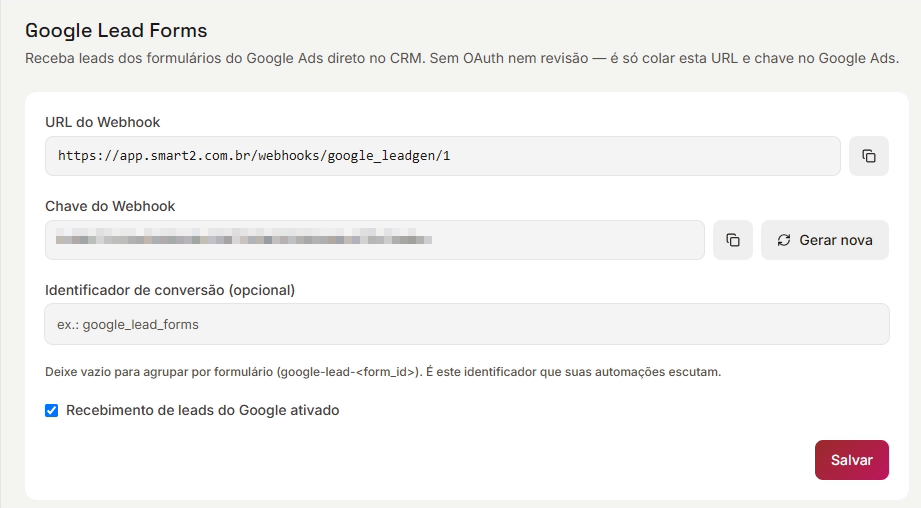
Marketing › Fontes › Gerenciador de Ads, aba Google › Lead Forms.
A tela tem quatro coisas:
| Campo | O que é |
|---|---|
| URL do Webhook | O endereço que o Google vai chamar |
| Chave do Webhook | O segredo que prova que a chamada veio do Google. Tem o botão Gerar nova |
| Identificador de conversão | Opcional. O nome que as suas automações escutam. Vazio, agrupa por formulário |
| Recebimento de leads do Google ativado | A caixa que liga e desliga tudo. Grava no botão Salvar |
Ligar no Google Ads
Seção intitulada “Ligar no Google Ads”- Copie a URL do Webhook e a Chave do Webhook, pelo botão de copiar ao lado de cada uma.
- No Google Ads, abra o recurso de formulário de lead do seu anúncio.
- Cole a URL no campo de webhook e a chave no campo de chave.
- Salve e use o botão de teste do próprio Google.
- Envie um lead de teste. Ele aparece como conversão no CRM.
Leva poucos minutos e não depende de aprovação nenhuma.
O que o lead traz
Seção intitulada “O que o lead traz”O contato nasce com:
- Origem
googlee meiocpc. - Campanha identificada.
- Os identificadores do Google: clique, formulário, campanha, grupo de anúncios, criativo e lead.
Campos padrão do Google (e-mail, telefone, nome, sobrenome, empresa) entram nos campos do contato. As perguntas que você criou no formulário entram como atributos.
O identificador de conversão
Seção intitulada “O identificador de conversão”É por ele que as automações reconhecem de onde veio o lead. Deixando vazio, cada formulário gera o seu, no formato google-lead-<id do formulário>.
Vale preencher quando você quer que vários formulários disparem a mesma automação: dê o mesmo nome a todos.
Cuidados
Seção intitulada “Cuidados”- Gerar nova chave invalida a antiga. Se você fizer isso, atualize também no Google Ads, senão os leads param de entrar.
- A caixa de ativar desliga tudo. Com ele desligado, o Google continua chamando e o app continua recusando.
- Não confunda com a conexão do Google. Esta tela funciona mesmo sem login do Google conectado. As duas convivem sem problema.