
Segurança da conta
Verificação em duas etapas
Seção intitulada “Verificação em duas etapas”Existe, no Perfil de cada pessoa, e é por aplicativo autenticador. Não há segunda etapa por SMS nem por e-mail.
Para administradores é obrigatória. Quem é administrador entra numa tela de cadastro e só usa o sistema depois de concluir. Para as demais pessoas, é escolha de cada uma.
O caminho é: gerar o segredo, ler o QR Code no aplicativo, digitar o código de seis dígitos e guardar os dez códigos de recuperação que aparecem depois. Cada código vale uma vez.
➡️ O passo a passo completo está em verificação em duas etapas — com qual aplicativo escolher, como trocar de celular e o que fazer quando você perde o acesso.
Perdeu o celular e os códigos
Seção intitulada “Perdeu o celular e os códigos”Um administrador da conta redefine a sua verificação em Agentes, no botão Redefinir verificação em duas etapas. No próximo login, você cadastra de novo. O administrador não vê nem usa os seus códigos.
Computadores confiáveis
Seção intitulada “Computadores confiáveis”No login, dá para marcar Confiar neste computador por 30 dias. Nesse computador, o código não é pedido por 30 dias. A lista fica no Perfil, em Computadores confiáveis, e cada um pode ser removido. Não marque em computador compartilhado ou público.
O que não existe
Seção intitulada “O que não existe”- SMS ou e-mail como segunda etapa.
Se o menu não aparece
Seção intitulada “Se o menu não aparece”A verificação depende de chaves de criptografia configuradas no servidor. Sem elas, o item some do perfil sem mensagem nenhuma. Se você não encontra a opção, é isso, e é com quem administra a instalação.
A política é fixa e razoavelmente dura:
| Regra | Valor |
|---|---|
| Tamanho | de 12 a 128 caracteres |
| Obrigatório | uma maiúscula, uma minúscula, um número e um símbolo |
| Link de redefinição | vale 6 horas |
Trocar a senha desconecta todos os dispositivos. A própria tela avisa. É o jeito mais rápido de encerrar uma sessão que você não reconhece.
Não existe expiração periódica de senha nem bloqueio de reuso da anterior.
A sessão dura até sete dias e cada pessoa pode ter até dez dispositivos conectados ao mesmo tempo. Passando disso, o acesso mais antigo cai.
Não existe encerramento por inatividade. Para derrubar tudo, troque a senha ou reinicie o token de acesso no perfil. Os computadores confiáveis aparecem no perfil e podem ser removidos um a um.
Tentativas de login
Seção intitulada “Tentativas de login”Depois de 10 senhas erradas, a conta fica travada por 30 minutos. Além disso, há limite por origem e por e-mail, que segura ataque de força bruta:
| Ação | Limite |
|---|---|
| Login | 5 tentativas a cada 5 minutos por origem, e 10 a cada 15 minutos por e-mail |
| Código da verificação em duas etapas | 3 tentativas a cada 5 minutos |
| Redefinir senha | 5 a cada 30 minutos por origem, e 5 por hora por e-mail |
Log de auditoria
Seção intitulada “Log de auditoria”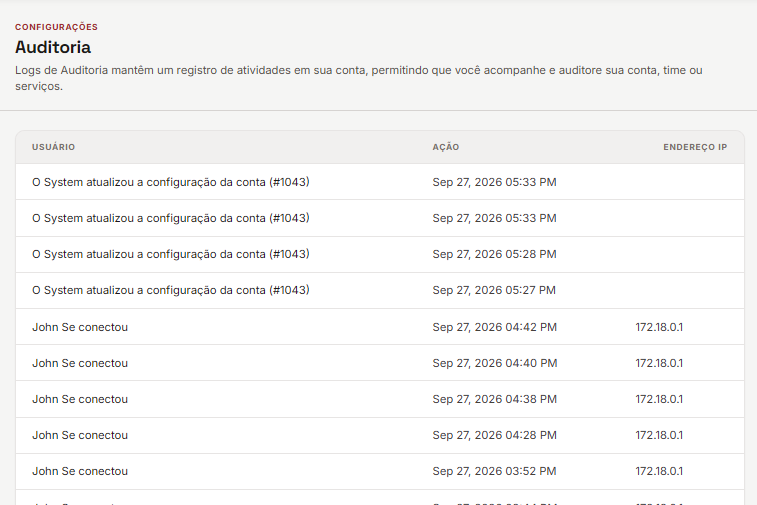
A tela Auditoria (Config. → Conta → Auditoria) é só de administrador e registra quem fez o quê, com data e endereço de origem.
O que entra: entrada e saída do sistema, convite de pessoa, mudança de papel, alteração nas configurações da conta, criação e alteração de caixa, entrada e saída de membro em caixa e em time, macros, webhooks e exclusão de conversa.
O que não entra: leitura de dados, e as alterações comuns do dia a dia dentro das conversas.
O histórico não é apagado automaticamente e não há configuração de retenção.
Além da Auditoria, o sistema guarda por 6 meses o histórico de acesso: entradas, saídas, tentativas que falharam e travas. Ele não tem tela; se precisar, peça ao suporte.
Exclusão de conta
Seção intitulada “Exclusão de conta”Não há botão para excluir a conta da empresa pela tela. Quem cuida disso é a Smart²: fale com a gente.
Contatos e LGPD
Seção intitulada “Contatos e LGPD”Dá para exportar contatos em CSV, com filtro e escolha de colunas, e para excluir um contato. A exclusão é recusada enquanto a pessoa está online no chat naquele momento.
Para atender um pedido de exclusão de dados, use Apagar dados da pessoa (LGPD) na ficha do contato (só administrador). Os dados que identificam a pessoa somem e o histórico fica anônimo, sem mudar os relatórios. Veja Apagar dados da pessoa.
Exportar tudo de um contato num arquivo só ainda não existe, nem configuração de retenção de conversas dentro do produto.