
Conectar Email
O canal de e-mail permite receber e responder mensagens de uma caixa corporativa diretamente no painel do app.smart, com toda a equipe vendo o histórico unificado por contato.
Conectar numa tela só
Seção intitulada “Conectar numa tela só”
A caixa nasce pronta: o app lê a sua caixa de e-mail (IMAP) e responde pelo seu endereço (SMTP). Você precisa do endereço e da senha do e-mail.
- Config. → Caixas de Entrada → Adicionar Caixa de Entrada → E-mail.
- Nome do Canal — o que a equipe vai ler na lista, como “E-mail Suporte”.
- E-mail — o endereço da caixa, como
[email protected]. - Provedor de e-mail — escolha na lista. O app preenche servidor e porta sozinho.
- Senha do e-mail — a senha desta caixa, não a do painel da hospedagem. Fica guardada criptografada.
- Clique em Testar conexão. O app testa o recebimento e o envio antes de criar; se um dos dois falhar, a mensagem diz qual e por quê.
- Criar canal de e-mail.
Servidor e porta ficam escondidos em Servidor e porta, para quem precisa ajustar na mão.
Os provedores da lista
Seção intitulada “Os provedores da lista”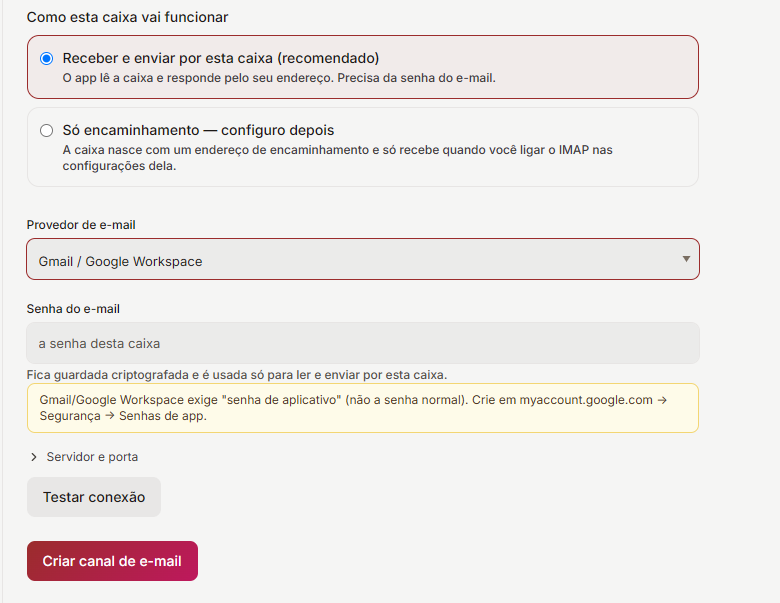
Ao escolher o provedor, a tela mostra o aviso que vale para ele — como o da senha de aplicativo do Gmail.
| Provedor | Observação |
|---|---|
| Gmail / Google Workspace | Exige senha de aplicativo, não a senha normal. Crie em myaccount.google.com → Segurança → Senhas de app |
| Outlook / Microsoft 365 | Servidor outlook.office365.com, envio por smtp.office365.com |
| Yahoo Mail e iCloud Mail | Exigem senha de aplicativo, criada na conta Yahoo ou Apple |
| Hostverge / Stackmail, Hostgator, Locaweb, Titan (Hostinger), UOL Host, Zoho Mail, Terra | Preenchidos sozinhos |
| KingHost e cPanel / servidor próprio | Pedem também o seu domínio, porque o servidor é imap. ou mail. + domínio |
| Outro — preencher na mão | Servidor e porta do jeito que o seu provedor informa |
Sem a senha em mãos: só encaminhamento
Seção intitulada “Sem a senha em mãos: só encaminhamento”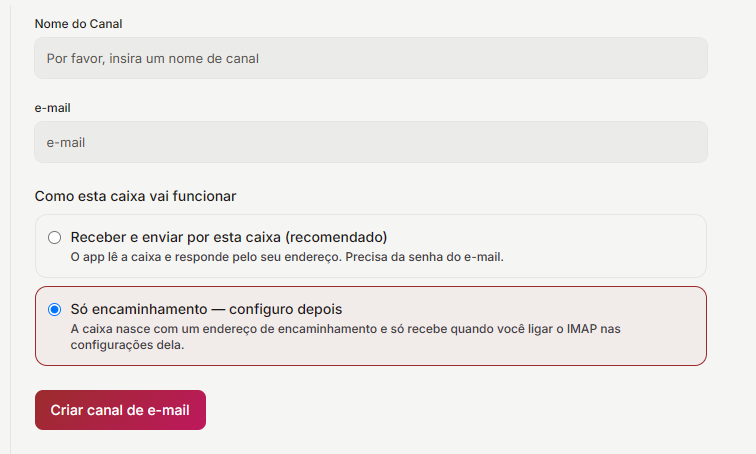
Na mesma tela, em Como esta caixa vai funcionar, escolha Só encaminhamento — configuro depois. A caixa é criada já com um endereço de encaminhamento, mas ainda não recebe nada.
Como a própria tela avisa, ela só recebe quando você ligar o IMAP nas configurações dela. É o caminho para criar a caixa agora e terminar a configuração quando tiver a senha do e-mail em mãos.
Ligar ou trocar o IMAP depois
Seção intitulada “Ligar ou trocar o IMAP depois”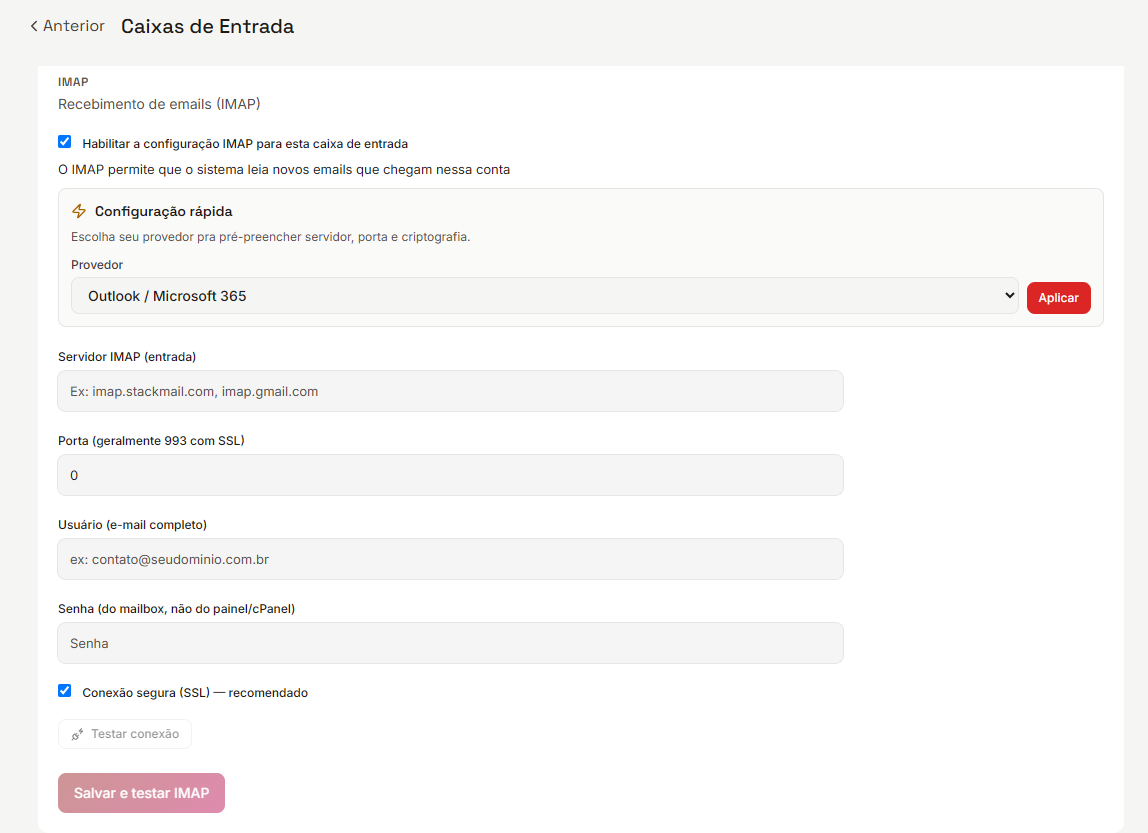
Em Config. → Caixas de Entrada → a caixa de e-mail → aba Configurações, a seção IMAP tem a mesma Configuração rápida: escolha o provedor, clique em Aplicar e preencha usuário e senha. Testar conexão confere antes de salvar. É também o caminho para quem trocou a senha do e-mail.
Configurar assinatura e cabeçalhos
Seção intitulada “Configurar assinatura e cabeçalhos”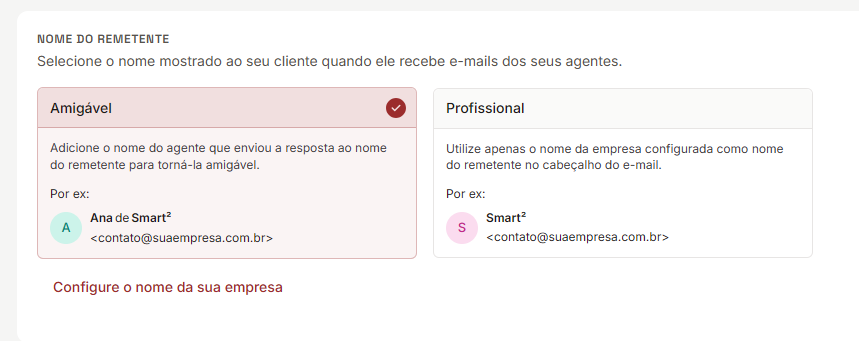
Após criar o inbox:
Na caixa criada, em Config. → Caixas de Entrada → a caixa:
Assinatura de e-mail — o bloco que entra no fim de toda resposta.
Nome do remetente — o endereço é sempre o da caixa; o que muda é o nome que aparece antes dele:
| Opção | O cliente vê |
|---|---|
| Amigável (padrão) | Ana de Suaempresa <[email protected]> — quem respondeu, mais a empresa |
| Profissional | Suaempresa <[email protected]> — só a empresa |
O nome da empresa vem do botão Configure o nome da sua empresa, na mesma seção; sem ele, vale o nome da caixa. A primeira funciona melhor em atendimento consultivo; a segunda, quando o time gira muito e você não quer que o cliente crie vínculo com uma pessoa específica.
Isso vale para o atendimento. O remetente das campanhas de e-mail marketing é outro e se configura em Marketing → Campanhas → Configurações — veja primeira campanha.
Email continuity (thread mantida)
Seção intitulada “Email continuity (thread mantida)”
O app.smart preserva o Message-ID e In-Reply-To das mensagens, garantindo que respostas mantenham a thread original no email do cliente. Funciona em ambos os sentidos:
- Cliente responde → conversa existente reabre (não cria nova)
- Agente responde → cliente vê a thread original com histórico
A regra de matching usa headers padrão IMF/RFC 5322. Se a thread não está sendo mantida, verifique:
- Email do cliente não está alterando o subject (alguns clientes adicionam “Re:” excessivamente — não é problema)
- O cliente não está respondendo “limpo” sem citar a mensagem anterior
Dúvidas comuns
Seção intitulada “Dúvidas comuns”Posso conectar várias caixas de email? Sim, cada uma é um inbox separado. Não há limite formal — o limite real é do seu plano.
Anexos grandes funcionam? Sim, até 40 MB por anexo (limite do app.smart). Provedores externos podem ter limites menores (Gmail: 25 MB, Outlook: 20 MB) e podem rejeitar.
Como pesquisar email antigo de um cliente?
Use a busca global (Ctrl + K) com o endereço ou nome. Resultado inclui conversas resolvidas e mensagens dentro delas.
O app.smart marca emails como lidos no provedor original? Sim, com o IMAP ligado. Quando o agente abre uma conversa no app.smart, a mensagem é marcada como lida na caixa original também (em IMAP). Sem o IMAP ligado, o app.smart não tem essa permissão.
Filtros automáticos (spam, regras) do provedor afetam? Sim. Mensagens marcadas como spam ou movidas para pasta diferente da Inbox não chegam ao app.smart. Verifique as regras do provedor se algum cliente reclamar de não ter resposta.
Posso enviar templates de email (HTML)? A caixa de e-mail não tem aba de templates. Resposta rápida para o dia a dia fica em Ferramentas do agente → Respostas Prontas, e vale para qualquer canal. Modelo de e-mail com HTML completo (imagens, botões, links) é coisa de campanha: Campanhas → Configurações → aba Templates Email.