
Perfil do usuário
Tudo o que é seu e só seu mora numa tela só: Configurações do Perfil, no menu da sua foto, no canto superior direito.
Não há abas. É uma página corrida, em blocos. Cada bloco salva por conta própria — mexeu num, salve aquele.
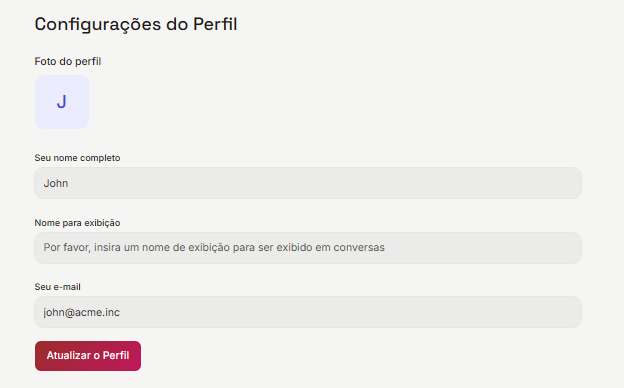
Foto. Aparece nas conversas, nas notas e nos relatórios. Sem foto, o app desenha as suas iniciais.
Seu nome completo. O nome interno, o que a equipe vê.
Nome para exibição. O nome que o cliente vê quando você responde. É por isso que os dois campos existem: “Maria Fernanda Souza” para a equipe, “Maria” para quem está do outro lado.
Seu e-mail. É a sua identidade e o seu login. Dá para trocar aqui, mas o endereço novo só passa a valer depois de confirmado pelo link que chega nele.
Mexeu num desses, clique em Atualizar o Perfil.
Interface
Seção intitulada “Interface”Tamanho da fonte. Do painel inteiro. Vale a pena olhar: quem passa o dia na lista de conversas costuma se dar melhor com a fonte menor, que mostra mais conversa por tela.
Idioma. A lista traz dezenas de idiomas, mas o app.smart é entregue em português. Escolher outro deixa boa parte da tela em inglês — não é o que você quer.
Assinatura de mensagens
Seção intitulada “Assinatura de mensagens”Um texto que entra no fim das mensagens que você envia. Serve para assinar nome e cargo sem digitar toda vez.
Aqui você escreve a assinatura. Ligar ou desligar é decisão de cada canal, tomada na própria caixa de resposta — e ela é lembrada por tipo de canal. Ou seja: dá para assinar todo e-mail e não assinar nada no WhatsApp, que é o arranjo que faz sentido na maioria das operações.
Enquanto você escreve, a assinatura já aparece dentro do campo de mensagem. Se estiver ali, vai sair — e é por isso que ninguém precisa mandar sem querer duas despedidas.
Tecla para enviar
Seção intitulada “Tecla para enviar”Você escolhe o que a tecla Enter faz:
- Enter envia — e
Shift + Enterquebra a linha - Ctrl/Cmd + Enter envia — e
Enterquebra a linha
Não existe certo e errado: depende de você escrever mensagens curtas ou longas. Quem responde WhatsApp o dia todo prefere a primeira; quem escreve e-mail comprido prefere a segunda.
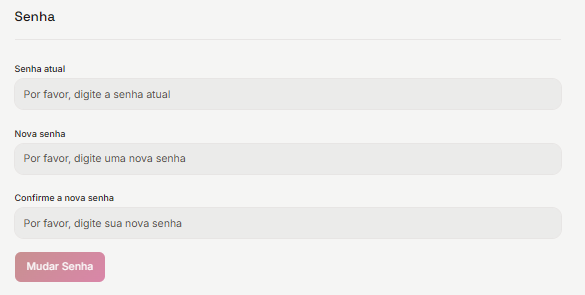
Para trocar, informe a senha atual e a nova duas vezes, e clique em Mudar Senha.
A nova precisa ter 12 caracteres no mínimo, com maiúscula, minúscula, número e caractere especial — as quatro coisas ao mesmo tempo.
Esqueceu e não consegue entrar? Na tela de entrada, Esqueceu-se da sua senha?. O link que chega vale 6 horas.
Segurança — verificação em duas etapas
Seção intitulada “Segurança — verificação em duas etapas”O bloco Segurança é onde você liga a segunda etapa do seu login: além da senha, um código de 6 dígitos que muda a cada 30 segundos, gerado por um aplicativo autenticador no seu celular.
Só TOTP por aplicativo. Não há verificação por SMS — e isso é de propósito: SMS cai com troca de chip, que é um golpe comum no Brasil.
Para administradores é obrigatória; para as demais pessoas, é escolha de cada uma. Um administrador consegue redefinir a sua verificação se você perder o celular, mas não consegue ver nem usar os seus códigos.
Computadores confiáveis
Seção intitulada “Computadores confiáveis”No login, a opção Confiar neste computador por 30 dias faz aquele computador não pedir o código por 30 dias. No perfil, o bloco Computadores confiáveis lista cada um, com o último acesso e a validade, e o botão Remover. Não marque em computador compartilhado ou público.
➡️ O passo a passo está em verificação em duas etapas — ligar, trocar de aparelho, gerar códigos novos e o que fazer quando você perde os dois.
Alertas de áudio
Seção intitulada “Alertas de áudio”O som que toca quando chega mensagem ou conversa nova. Dá para escolher o tom, e em que situação tocar.
Vale para quem não fica com o app em primeiro plano — e atrapalha quem senta ao lado. Combine com a equipe.
Preferências de notificação
Seção intitulada “Preferências de notificação”O que você recebe por e-mail e o que recebe como notificação no navegador, evento por evento: conversa atribuída a você, menção numa nota, mensagem nova em conversa sua, SLA estourado, canal desconectado, tarefa atribuída, negócio ganho ou perdido, entre outros.
Detalhes em notificações.
Token de acesso
Seção intitulada “Token de acesso”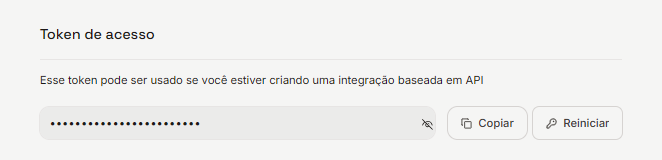
Um token, o seu, para quando alguma integração precisar agir em seu nome pela API.
Dá para copiar e dá para reiniciar (clique duas vezes em Reiniciar: o segundo clique confirma) — e reiniciar invalida o anterior na hora, derrubando qualquer integração que o estivesse usando.
Não existe token com escopo reduzido nem com validade — é um token por pessoa, com o alcance dessa pessoa. Se a integração precisa de menos poder, o caminho é criar um usuário só para ela, com uma função personalizada apertada, e usar o token dele.
Veja autenticação na API.
Boas práticas
Seção intitulada “Boas práticas”Uma pessoa, um login. Conta compartilhada arruína a métrica individual, embaralha a auditoria e vira problema no dia em que alguém sai.
Foto de verdade. Não é vaidade: o cliente reage diferente a um rosto. Fundo neutro, luz decente, e pronto.
Nome de exibição curto. O cliente não precisa do seu nome completo.
Dúvidas comuns
Seção intitulada “Dúvidas comuns”Posso mudar meu e-mail? Pode, no campo Seu e-mail, no topo do perfil. Como ele é o seu login, o novo só vale depois que você clicar no link de confirmação enviado para ele.
O idioma do meu perfil muda a mensagem que o cliente recebe? Não. As mensagens automáticas são escritas por caixa — o seu idioma mexe só na sua tela.
Dá para ver em quais aparelhos estou conectado? Não existe essa tela. O que existe é o efeito: trocar a senha derruba todos de uma vez.
Como saio do app? No menu do avatar, Encerrar sessão.