
Stage Gating — ações obrigatórias por etapa
Stage Gating é o sistema que bloqueia o deal de sair de uma etapa até que ações obrigatórias sejam concluídas. Permite também controlar quais transições são permitidas (whitelist de etapas destino). É o que transforma seu funil em playbook real — vendedor não pula etapa, equipe não fecha deal sem preencher dados críticos, e o follow-up tem dados estruturados.
Pra que serve
Seção intitulada “Pra que serve”Antes do Stage Gating, qualquer pessoa podia arrastar um deal de “Lead” direto pra “Ganho” sem preencher nada. Resultado: histórico inconsistente, métricas furadas, perda de aprendizado.
Com Stage Gating:
- Vendedor precisa fazer a tarefa (ex: ligar pro cliente, agendar visita) antes de avançar
- Atendente anexa o documento (proposta assinada, comprovante) antes de fechar
- Não dá pra pular etapas que não fazem sentido no seu fluxo
- Motivo de perda registrado de forma estruturada quando deal vai pra “Perdido”
Quando habilitar
Seção intitulada “Quando habilitar”| Situação | Stage Gating vale a pena? |
|---|---|
| Time pequeno (1-3), todo mundo sabe o processo | Talvez não — pode virar burocracia |
| Time médio (5+) com rotatividade | ✅ Sim — onboarding muito mais rápido |
| Vendas complexas (B2B, alto ticket, ciclo longo) | ✅ Sim — perda de info custa caro |
| Equipe que mistura comercial + atendimento no mesmo funil | ✅ Sim — bloqueia confusão |
| Operação que depende de relatórios pra reportar pra liderança | ✅ Sim — dados de qualidade |
| Você quer flexibilidade total e processo informal | ❌ Não — Gating engessa |
Configuração
Seção intitulada “Configuração”Ativar Gating por etapa
Seção intitulada “Ativar Gating por etapa”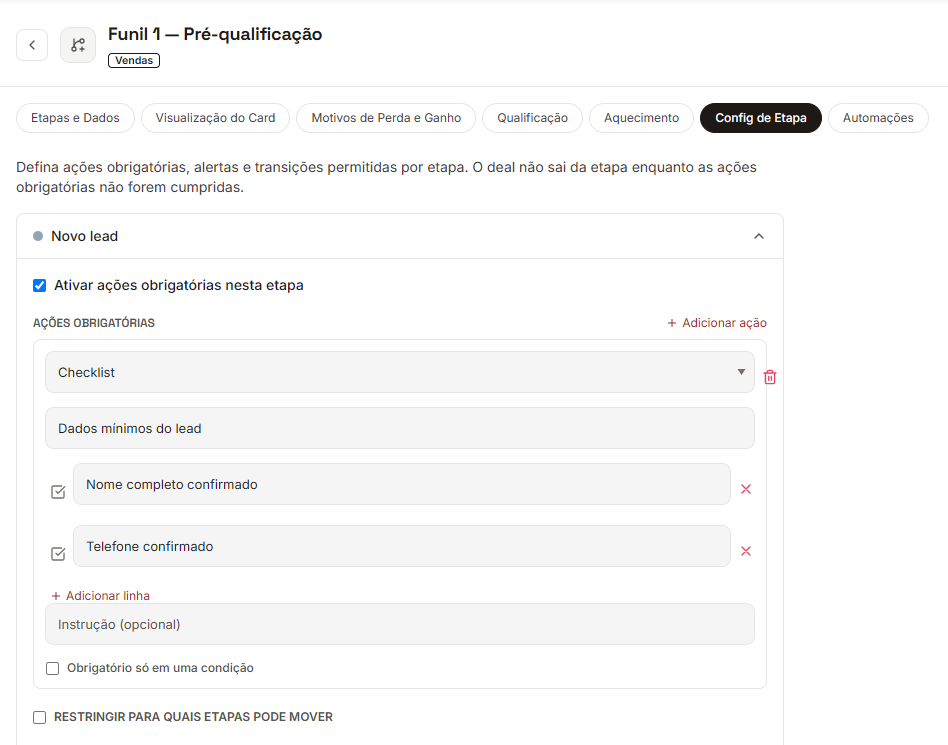
- Config. → CRM → Pipelines → ícone de lápis (Editar funil) no funil
- Aba Config de Etapa
- Clique na etapa que quer “blindar” (ex: “Negociação”) para abrir
- Marque Ativar ações obrigatórias nesta etapa
- Em Ações obrigatórias, clique em Adicionar ação e defina cada uma (veja abaixo)
- Clique em Salvar etapa
A partir daí, deals que tentam sair dessa etapa sem cumprir as ações são bloqueados com aviso ao usuário.
Tipos de ação obrigatória
Seção intitulada “Tipos de ação obrigatória”São sete, escolhidos na aba Config de Etapa do editor do funil:
| Tipo | O que exige |
|---|---|
| Campo | Um campo preenchido. Você escolhe se ele grava no contato ou no negócio |
| Checklist | Vários itens marcados. O admin escreve os itens, o vendedor só marca |
| Tarefa | Uma tarefa criada no negócio, com data, responsável e tipo. Ela não precisa estar concluída |
| Reunião | Uma reunião agendada no negócio (e não cancelada) |
| Anexo | Um arquivo enviado. Pode ir para o negócio ou para os documentos do contato |
| Nota | Uma nota escrita |
| Data / prazo | Uma data definida |
O motivo não está na lista: ele continua sendo pedido quando o negócio é marcado como ganho ou perdido.
Cada ação tem o texto do que precisa ser feito, uma Instrução (opcional) e pode ser condicional (Obrigatório só em uma condição), exigida só quando um atributo personalizado do contato tem certo valor.
Alertas por etapa
Seção intitulada “Alertas por etapa”Na mesma aba você configura quem é avisado e quando: o responsável, uma equipe ou uma pessoa específica, quando o negócio fica parado nesta etapa ou quando uma ação obrigatória não foi feita depois de tantas horas.
Condicionais (exigir só se…)
Seção intitulada “Condicionais (exigir só se…)”Você pode tornar uma ação condicional. Exemplo:
- Ação: “Anexar contrato assinado”
- Condicional: só obrigatória se
tipo_venda = "B2B"
Configuração:
Tipo: attachmentLabel: "Contrato assinado"Condicional: ATIVADO Atributo: tipo_venda Valor: B2BDaí o ação só aparece (e bloqueia) em deals B2B; deals B2C passam direto.
Restringir para onde o negócio pode ir
Seção intitulada “Restringir para onde o negócio pode ir”Marque Restringir para quais etapas pode mover e escolha os destinos permitidos.
Exemplo: na etapa “Proposta Enviada”, você só permite ir pra:
- “Negociação” (continuar processo)
- “Ganho” (cliente aceitou)
- “Perdido” (cliente declinou)
Tentar mover pra “Qualificação” (etapa anterior) ou “Onboarding” (pulando 2 fases) é bloqueado.
Como funciona na prática
Seção intitulada “Como funciona na prática”
Sistema cobre 5 caminhos de mudança de etapa:
- Drag-and-drop no Quadro — UI principal, mostra modal de aviso
- Dropdown na conversa — sidebar da conversa quando vincula deal, mesmo bloqueio
- API REST —
POST /api/v1/accounts/X/deals/Y/move_to_stageretorna 422 com lista de pendências - Pipeline Automations — automação tenta mover, registra erro no log se gating bloquear
- Workflows — a ação
move_to_stagenão move, e a execução do workflow fica marcada com erro
A validação é centralizada em Deal#move_to_stage! — não tem como furar, exceto pela exceção de admin (abaixo).
Admin pode furar com aviso
Seção intitulada “Admin pode furar com aviso”Admins têm permissão pra forçar mudança ignorando gating — útil pra correções, exceções de cliente VIP, etc. Quando furam:
- Sistema registra timeline note automática: “Admin X forçou mudança de etapa ignorando ações pendentes”
- Logs internos rastreiam o by-pass pra auditoria
- Ações pendentes ficam marcadas como “puladas com aviso” — visíveis na ficha do deal pra análise depois
Atendente comum não pode forçar — bloqueio é absoluto.
Casos de uso reais
Seção intitulada “Casos de uso reais”1. Imobiliária — não fecha venda sem documentos
Seção intitulada “1. Imobiliária — não fecha venda sem documentos”- Etapa “Negociação”
task: “Agendar visita técnica” (obrigatório)attachment: “Pré-contrato preenchido”field: “Valor da proposta” preenchido
- Etapa “Ganho” (whitelist):
- Só permite vir de “Negociação”
attachment: “Contrato assinado”attachment: “Comprovante do sinal”
2. SaaS B2B — qualificação obrigatória
Seção intitulada “2. SaaS B2B — qualificação obrigatória”- Etapa “Qualificado”:
checklist“Critérios de qualificação” com 4 itens (BANT, persona, ticket mínimo, decisão)note: “Resumo da call de discovery”
- Restringir para quais etapas pode mover: só Proposta ou Perdido
3. Agência — motivo de perda estruturado
Seção intitulada “3. Agência — motivo de perda estruturado”- Etapa “Perdido”:
field: “Motivo da perda” (atributo customizado dropdown: Preço, Concorrência, Timing, Não-qualificado, Outro)note: “Detalhamento do motivo”
Limitações importantes
Seção intitulada “Limitações importantes”- Automações furam o gate por padrão — Workflow ou Pipeline Automation que move deal bypassa o gating. Isso é intencional (automação tem que rodar mesmo sem ações pendentes manualmente). Se quiser que automação respeite gating, configure no Workflow.
- UI manual continua exigindo motivo de perda — quando o vendedor arrasta o deal pra “Perdido” no Quadro, abre modal obrigando escolher motivo (UI manual). Já em automações, motivo é opcional (veja Motivo de perda opcional em automações).
- Ações condicionais não recalculam em tempo real — se você muda o atributo
tipo_vendano meio do processo, ações condicionais novas aparecem mas as antigas (já cumpridas) ficam marcadas como done. - Stage requirements são por etapa, não por pipeline — duplicar pipeline copia os requirements, mas mudanças em um pipeline não propagam pro outro.
Próximos passos
Seção intitulada “Próximos passos”- Configurar fases do pipeline — antes de ativar Gating
- Custom Attributes — campos pra usar em
fieldrequirements - Workflows — automatizar tarefas que aparecem como requirement