
Conectar Web Widget
O Web Widget é um chat embutido no seu site que conversa diretamente com a equipe pelo app.smart. É o canal mais simples de instalar — não exige aprovação de terceiros, credenciais técnicas externas ou processos de homologação. Em menos de 10 minutos, o widget pode estar capturando conversas em produção.
Quando usar Web Widget
Seção intitulada “Quando usar Web Widget”| Cenário | Recomendado? |
|---|---|
| Site institucional com visitantes ativos | ✅ |
| E-commerce que quer atendimento em tempo real | ✅ |
| Landing page de campanha (com chat focado em conversão) | ✅ |
| Sistema interno (intranet, painel de cliente) | ✅ |
| Site só estático sem visitantes recorrentes | ❌ Use canais sociais |
Pré-requisitos
Seção intitulada “Pré-requisitos”- Acesso ao código do seu site (HTML, ou plugin de CMS como WordPress, Wix, Squarespace)
- Conhecimento básico para colar uma tag
<script>antes do fechamento de</body>
Passo a passo
Seção intitulada “Passo a passo”1. Criar a caixa de entrada do site
Seção intitulada “1. Criar a caixa de entrada do site”- No painel do app.smart, acesse Config. → Caixas de Entrada → Adicionar Caixa de Entrada.
- Selecione Website.
- Preencha:
- Nome do site (ex: “Site Principal”)
- URL do site (ex:
https://suaempresa.com.br) - Mensagem de boas-vindas (texto exibido quando o visitante abre o widget pela primeira vez)
- Cor do widget (escolha que combine com sua marca)
- Clique em Criar caixa de entrada.
2. Instalar o código no site
Seção intitulada “2. Instalar o código no site”Após criar o inbox, o app.smart gera um snippet único:
<script> (function(d,t) { var BASE_URL="https://app.smart2.com.br"; var g=d.createElement(t),s=d.getElementsByTagName(t)[0]; g.src=BASE_URL+"/packs/js/sdk.js"; g.defer = true; g.async = true; s.parentNode.insertBefore(g,s); g.onload=function(){ window.chatwootSDK.run({ websiteToken: 'SEU_TOKEN_AQUI', baseUrl: BASE_URL }) } })(document,"script");</script>Cole esse snippet antes do fechamento da tag </body> em todas as páginas onde o widget deve aparecer.
Para WordPress
Seção intitulada “Para WordPress”- Plugin Insert Headers and Footers (gratuito) → cole o snippet no campo “Footer”.
- Salve. O widget aparece automaticamente em todas as páginas.
Para Wix / Squarespace / Webflow
Seção intitulada “Para Wix / Squarespace / Webflow”- Procure por Custom Code ou Code Injection nas configurações do site.
- Adicione no rodapé global.
- Publique o site.
Para Shopify
Seção intitulada “Para Shopify”- Acesse Loja online → Temas → Ações → Editar código.
- Abra
theme.liquid. - Cole o snippet antes de
</body>. - Salve.
3. Validar funcionamento
Seção intitulada “3. Validar funcionamento”- Abra o site em uma aba anônima.
- Aguarde o widget aparecer (canto inferior direito por padrão).
- Clique no ícone para abrir o chat.
- Envie uma mensagem de teste.
- Verifique se a conversa aparece em Conversas no app.smart.
Customização visual
Seção intitulada “Customização visual”Após instalado, ajustes visuais ficam em Config. → Caixas de Entrada → seu inbox → aba Configurações.
| Opção | Efeito |
|---|---|
| Cor primária | Define cor do botão, header do chat e mensagens enviadas pelo agente |
| Posição | Canto inferior direito (padrão), inferior esquerdo, ou customizado via CSS |
| Avatar do widget | Logo ou ícone exibido no botão flutuante |
| Modo de exibição | ”Padrão” (botão flutuante), “Em tempo integral” (sempre aberto), “Bubble” (notificação inicial) |
| Cabeçalho do widget | Texto exibido no topo do chat aberto |
| Mensagem fora do horário | Texto exibido fora do horário comercial do inbox |
Pré-chat (formulário antes de conversar)
Seção intitulada “Pré-chat (formulário antes de conversar)”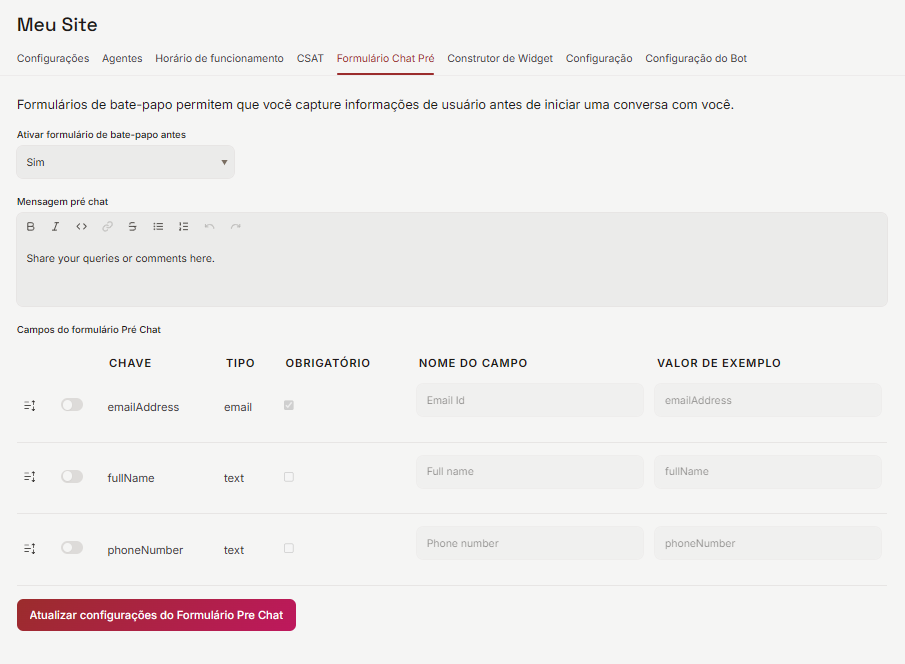
Para identificar o visitante antes da conversa começar:
- Aba Formulário Chat Pré da caixa — é assim que ela se chama hoje.
- Habilite Mostrar formulário pré-chat.
- Defina os campos obrigatórios:
- Nome (recomendado)
- Email (recomendado para email continuity)
- Telefone (opcional)
- Campos customizados (atributos personalizados do contato)
- Salve.
O pré-chat vira conversão
Seção intitulada “O pré-chat vira conversão”Quem preenche o pré-chat entrou por um formulário, então o app registra uma conversão em Marketing › Captação › Conversões — do mesmo jeito que um formulário nativo ou uma landing page.
- Uma por conversa, no momento em que ela nasce. Reabrir uma conversa antiga não registra de novo.
- Identificador:
chat-site-<número da caixa>, por exemplochat-site-42. É fixo — renomear a caixa não parte o evento em dois. Na primeira conversão o app já cria o apelido legível (“Chat do site — Nome da caixa”), que é o que aparece na tela de Conversões, nos relatórios e nos segmentos; você pode editá-lo quando quiser. - Campos: tudo o que a pessoa preencheu — nome, e-mail, telefone e os campos personalizados. É isso que a aba Mapeamento lê para promover um campo a dado do contato.
- Origem: a mesma já registrada pelo widget (UTMs, identificadores de clique, página de entrada). Não conta duas vezes.
- Meta: não vai, porque a caixa de chat não tem pixel associado. Se um dia precisar, é pela regra normal do identificador na tela de Conversões.
Quem abre o chat sem pré-chat — só digitando uma mensagem — não gera conversão: não houve formulário.
Identificação de visitantes logados
Seção intitulada “Identificação de visitantes logados”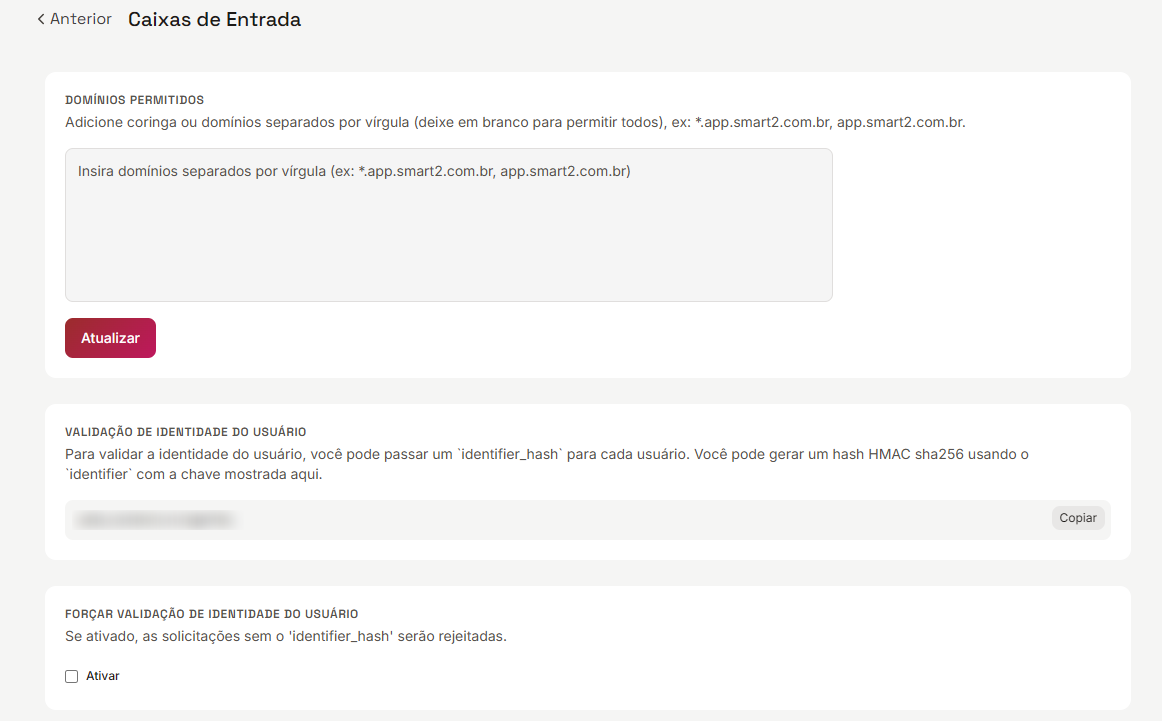
Se o widget está em uma área autenticada (cliente já logado), você pode identificar o usuário automaticamente:
window.$chatwoot.setUser('USER_ID_NO_SEU_SISTEMA', { name: 'Maria Silva', phone_number: '+5511999990000', company_name: 'Empresa Cliente', custom_attributes: { plano: 'premium', cliente_desde: '2024-01-15' }});Com isso, as conversas iniciadas pelo widget ficam ligadas ao contato certo — sem duplicar cadastro e sem pedir os dados de novo.
Modo mobile
Seção intitulada “Modo mobile”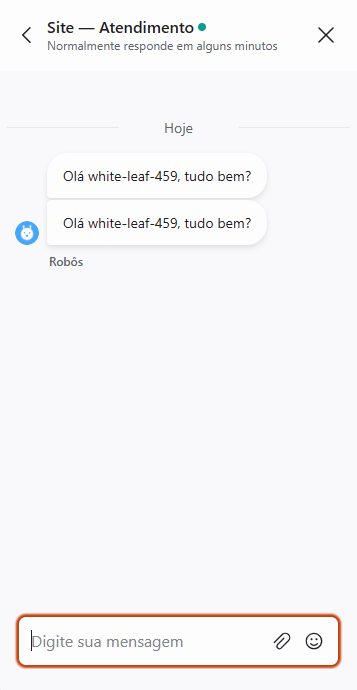
O widget se adapta automaticamente a telas pequenas:
- Em desktop: chat flutuante no canto
- Em mobile: chat ocupa a tela inteira ao abrir
Sem configuração adicional. Para esconder em mobile:
if (window.innerWidth < 768) { window.$chatwoot.toggleBubbleVisibility('hide');}Eventos personalizados
Seção intitulada “Eventos personalizados”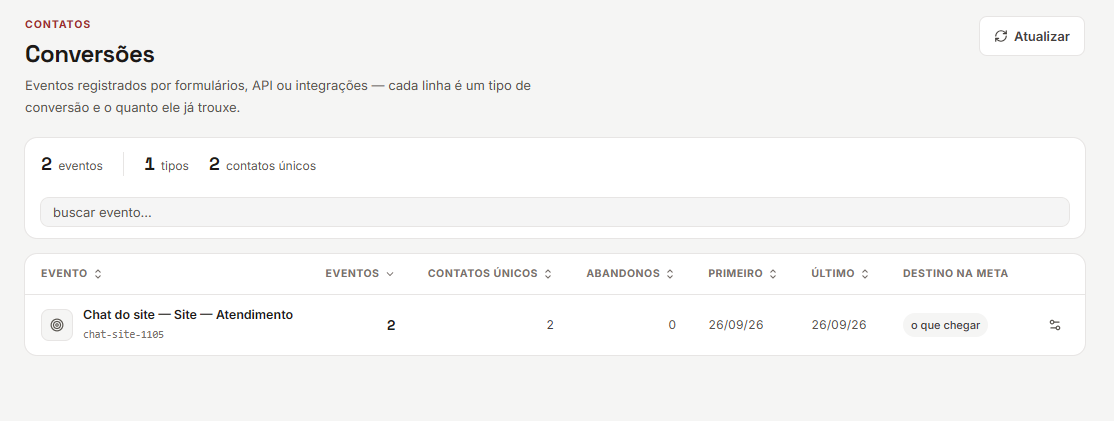
Você pode disparar eventos do seu site para o app.smart:
window.$chatwoot.setCustomAttributes({  ultimo_pedido: '12345',  valor_carrinho: 'R$ 350,00'});
window.$chatwoot.setLabel('cliente-recorrente');
Atributo e etiqueta aparecem no painel da conversa — o agente já abre sabendo com quem fala.
Existem também deleteCustomAttribute, removeLabel, setLocale para trocar o idioma do widget, e reset para encerrar a sessão do visitante (no logout do seu site, por exemplo).
Limites e atenção
Seção intitulada “Limites e atenção”- Sem JavaScript, sem widget. Raro, mas existe
- Bloqueador agressivo pode derrubar o script. Vale testar com as extensões que o seu público usa
- O visitante é anônimo até se identificar. Sem
setUsere sem formulário de pré-chat, cada conversa nasce sem nome
Dúvidas comuns
Seção intitulada “Dúvidas comuns”Posso ter widgets diferentes em sites diferentes? Sim, cada site é um inbox separado. Útil para diferenciar atendimento por marca, idioma ou departamento.
O widget funciona em iframe (página dentro de outra)? Sim. O widget detecta o contexto e funciona normalmente. Para subdomínios, pode precisar de configuração de CORS — fale com o suporte.
Como saber em qual página o visitante estava ao iniciar a conversa? A URL aparece automaticamente nos atributos da conversa, na sidebar direita. Útil para entender contexto sem perguntar.
O widget mantém o histórico se o visitante voltar ao site? Sim, enquanto o visitante usar o mesmo navegador. O app.smart guarda um cookie/localStorage com o ID do contato. Em outro dispositivo ou navegador anônimo, conta como visitante novo.
Como remover o widget temporariamente sem desinstalar? Não existe interruptor para isso. O jeito é tirar o trecho de código do site — ou, se você usa gerenciador de tags, pausar a tag. Apagar a caixa de entrada também some com o widget, mas leva junto o histórico das conversas, então não serve para pausa temporária.
Posso integrar com Google Analytics ou Meta Pixel? Sim. Use os eventos do widget para disparar eventos customizados:
window.addEventListener('app.smart:on-message', () => { gtag('event', 'chat_started', { event_category: 'engagement' });});