
Agendamentos da equipe
Cada atendente agenda mensagens dentro da conversa dele, e vê só as próprias. Esta tela é a visão de cima: tudo que está agendado na conta inteira, de todo mundo.
É onde você descobre, numa sexta à tarde, que há quarenta mensagens marcadas para o feriado.
Config. → Automação → Agendamentos
O que a tabela mostra
Seção intitulada “O que a tabela mostra”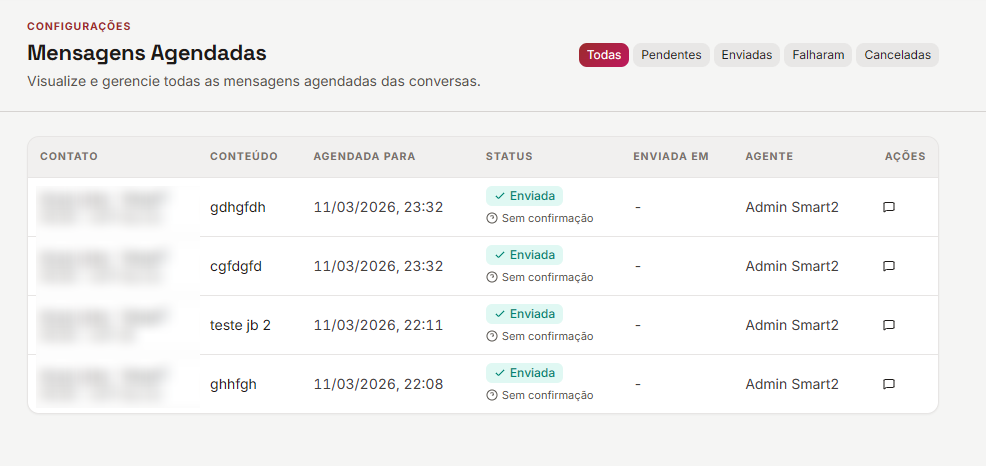
| Coluna | O que é |
|---|---|
| Contato | Para quem vai. Embaixo do nome, o número da conversa e a caixa de entrada — clicável |
| Conteúdo | O texto da mensagem |
| Agendada para | Data e hora da saída |
| Status | Agendada, Enviada, Cancelada ou Falhou. Embaixo, a entrega (quando saiu) ou o motivo da falha |
| Enviada em | Preenchido depois que sai (ou quando falha) |
| Agente | Quem agendou |
| Ações | Os botões da linha |
A entrega aparece embaixo do status: Enviando, Enviada, Entregue, Lida, Falhou ou Sem confirmação.
Repare que status e entrega são coisas diferentes, e é aí que mora a informação útil:
- Status é sobre o agendamento: saiu do app.smart ou não?
- Entrega é sobre o canal: chegou no cliente?
Uma mensagem com status Enviada e entrega Falhou saiu daqui e o WhatsApp recusou. Uma com status Falhou nem chegou a sair.
Os filtros
Seção intitulada “Os filtros”No topo, cinco botões: Todas, Pendentes, Enviadas, Falharam, Canceladas.

Falharam é o filtro que vale abrir toda semana. É nele que aparece a mensagem agendada que não saiu, com o motivo, para a equipe resolver antes de o cliente cobrar.
O que você pode fazer aqui
Seção intitulada “O que você pode fazer aqui”Os botões ficam na coluna Ações, como ícones (o nome aparece ao passar o mouse):
| Ação | Quando |
|---|---|
| Abrir conversa | Ver o contexto antes de decidir |
| Editar | Mudar texto ou horário, enquanto ainda está Agendada |
| Cancelar | Impedir a saída. Pede confirmação |
| Excluir | Tira a linha da lista. Só aparece em mensagem Cancelada ou que Falhou |
Cancelar e editar só valem para o que ainda não saiu. Mensagem já enviada não volta.
A janela de 24 horas do WhatsApp
Seção intitulada “A janela de 24 horas do WhatsApp”Este é o motivo número um de falha, e ele é previsível.
No WhatsApp oficial, depois de 24 horas sem o cliente escrever, só sai modelo aprovado. Uma mensagem comum agendada para depois desse prazo vai falhar na hora de sair — e o atendente já não está mais ali para perceber.
Na hora de agendar, a tela avisa: “Janela de conversa expirada. Use um template para agendar.” Mas o agendamento pode ter sido feito dentro da janela, para um horário fora dela.
Usar na rotina
Seção intitulada “Usar na rotina”Sexta-feira e véspera de feriado. Filtre por Pendentes e olhe as datas. Mensagem comercial caindo em feriado é o tipo de coisa que o cliente lembra.
Segunda de manhã. Filtre por Falharam e resolva o que não saiu no fim de semana.
Quando alguém sai da equipe. Filtre por Pendentes e procure o nome da pessoa na coluna Agente. As mensagens que ela agendou continuam marcadas para sair, assinadas com o nome dela.
A tabela não tem ordenação por coluna: as pendentes vêm primeiro (a próxima a sair no topo) e o resto, da mais recente para a mais antiga.
O que esta tela não faz
Seção intitulada “O que esta tela não faz”- Não agenda. O agendamento nasce dentro da conversa, pelo atendente. Veja agendar mensagem
- Não reenvia o que falhou. Você abre a conversa e resolve lá
- Não notifica. O acompanhamento do que não saiu é pelo filtro Falharam, em visita periódica
Dúvidas comuns
Seção intitulada “Dúvidas comuns”O atendente vê esta tela? No dia a dia ele usa Mensagens agendadas na barra lateral, que traz só as dele. Mas esta tela não é bloqueada para o papel de agente: quem abrir Config. → Automação → Agendamentos vê as da conta inteira.
Posso agendar por aqui para alguém? Não. Só de dentro da conversa.
A mensagem sai se o atendente estiver de férias? Sai. O agendamento é do sistema, não da sessão da pessoa.
E se a conversa for resolvida antes da hora? A mensagem sai do mesmo jeito e reabre a conversa. Se não é o que você quer, cancele aqui.
Próximos passos
Seção intitulada “Próximos passos”- Agendar mensagem — o lado do atendente
- Janela de 24 horas do WhatsApp
- Modelos de WhatsApp