
Criar um fluxo
Passo a passo
Seção intitulada “Passo a passo”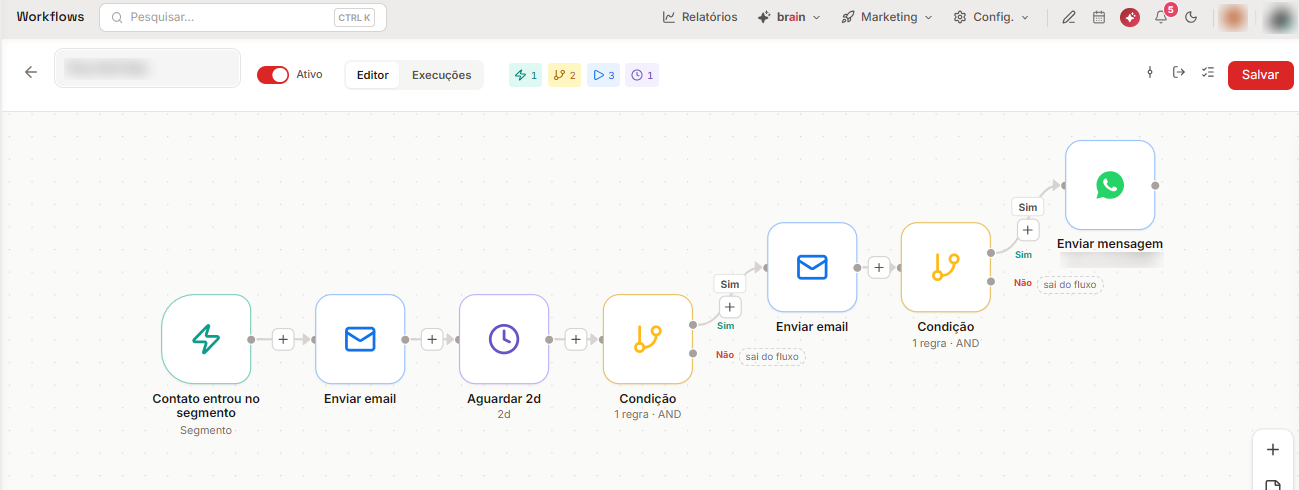
- Marketing › Campanhas › Fluxos › Novo fluxo. O fluxo já nasce como fluxo de campanha, o que faz ele aparecer nesta aba. Não há seletor de tipo na tela.
- Gatilho de entrada: o que faz alguém entrar. Os mais usados em marketing: entrou no segmento, etiqueta adicionada ao contato, contato criado, conversão registrada. Veja Entrada e re-entrada.
- Passos, na ordem que quiser:
- WhatsApp: template aprovado (fora da janela de 24h) ou texto livre (dentro da janela). Escolha a caixa e o remetente.
- E-mail: template de e-mail marketing salvo ou corpo próprio.
- Espera: por tempo (horas, dias) ou até uma data. Teto de 90 dias.
- Condição: respondeu? ganhou etiqueta? está no segmento? abre ramos Sim/Não.
- Ações do CRM: etiqueta, mover negócio, criar tarefa, remover de outro fluxo.
- Saída automática no ícone de mesmo nome, no topo do editor. A meta se define no painel do fluxo, em Definir meta. Veja Meta e saídas.
- Simule antes de ligar: escolha um evento (capture o próximo ou use uma execução) e clique no play Rodar até aqui do último passo. A simulação não conta como gente no fluxo.
- Ative. Fluxo novo nasce desligado.
Variáveis
Seção intitulada “Variáveis”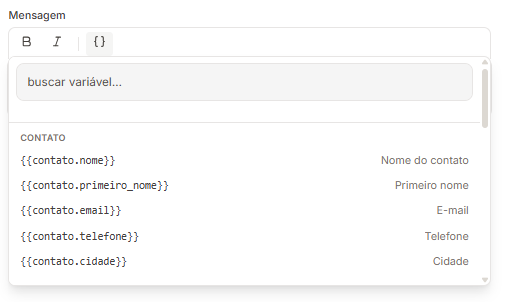
Use o botão { } pra inserir dados do contato, do negócio, da caixa ou da empresa na mensagem. É o mesmo catálogo de variáveis dos disparos e do e-mail.
Boas práticas
Seção intitulada “Boas práticas”- Uma régua, um objetivo. Meta clara evita fluxo que nunca acaba.
- Primeira mensagem curta e com pergunta: a resposta alimenta a condição seguinte e a meta “respondeu”.
- Espera mínima de 1 dia entre mensagens de WhatsApp. A mensagem de WhatsApp do fluxo espera a janela de horário configurada em Campanhas › Configurações › Envio & atribuição; o e-mail do fluxo sai a qualquer hora.
- Saída automática desde o primeiro dia: quem virou cliente não recebe oferta.