
Google Search Console
O Search Console entra junto com o login do Google. O mesmo consentimento que libera o Google Ads e o GA4 libera a leitura do Search Console. Não existe botão separado de conectar.
O acesso é só de leitura: o app não altera nada na sua propriedade.
Escolher os sites
Seção intitulada “Escolher os sites”
- Marketing › Fontes › Gerenciador de Ads, aba Conexões.
- No cartão Google, dentro do login certo, clique em Gerenciar no grupo Sites do Search Console.
- Marque os que devem reportar.
- Concluir.
Pode marcar vários. Se você tem site principal, subdomínio e uma versão antiga, marque os que interessam e cada linha do relatório mostra de qual site veio.
O relatório
Seção intitulada “O relatório”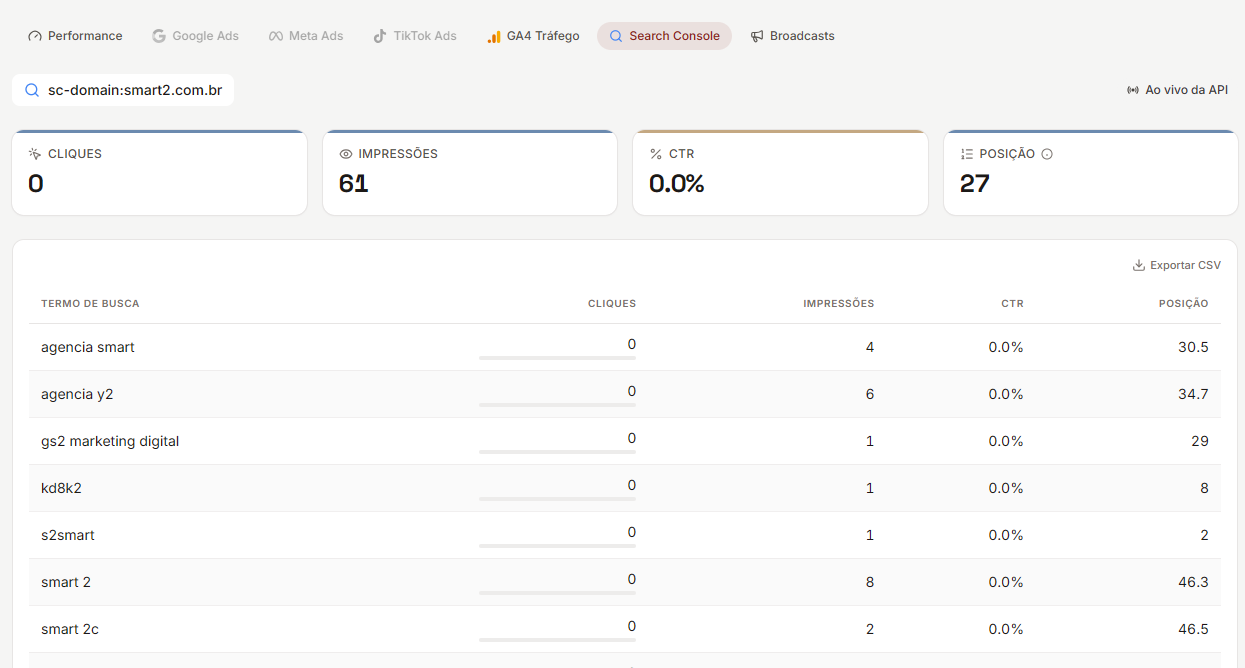
Relatórios › Marketing › Search Console, com uma linha por termo de busca:
| Coluna | O que é |
|---|---|
| Termo de busca | O que a pessoa digitou no Google |
| Cliques | Quantas vezes ela entrou no seu site |
| Impressões | Quantas vezes seu site apareceu |
| CTR | Cliques sobre impressões |
| Posição | Posição média no período |
| Site | De qual propriedade veio a linha |
O período vem da barra do topo, com um preset próprio de 28 dias, que é a janela típica do Search Console.
Sem site marcado, a tela avisa: “Escolha os sites do Search Console no Gerenciador de Ads.”
Por que ler isso junto do pago
Seção intitulada “Por que ler isso junto do pago”Na mesma tela de Relatórios › Marketing você tem as abas de mídia paga ao lado. Duas leituras que valem:
- Termo que já ranqueia bem e ainda recebe verba de busca paga. Talvez a verba renda mais em outro lugar.
- Termo com muita impressão e pouco clique. Costuma ser título e descrição da página, não posição.
O dado é o que o Google entrega: termo, cliques, impressões, CTR e posição. Não há aqui a análise de páginas nem os relatórios de cobertura e indexação do Search Console.