
Criar, editar e publicar uma página
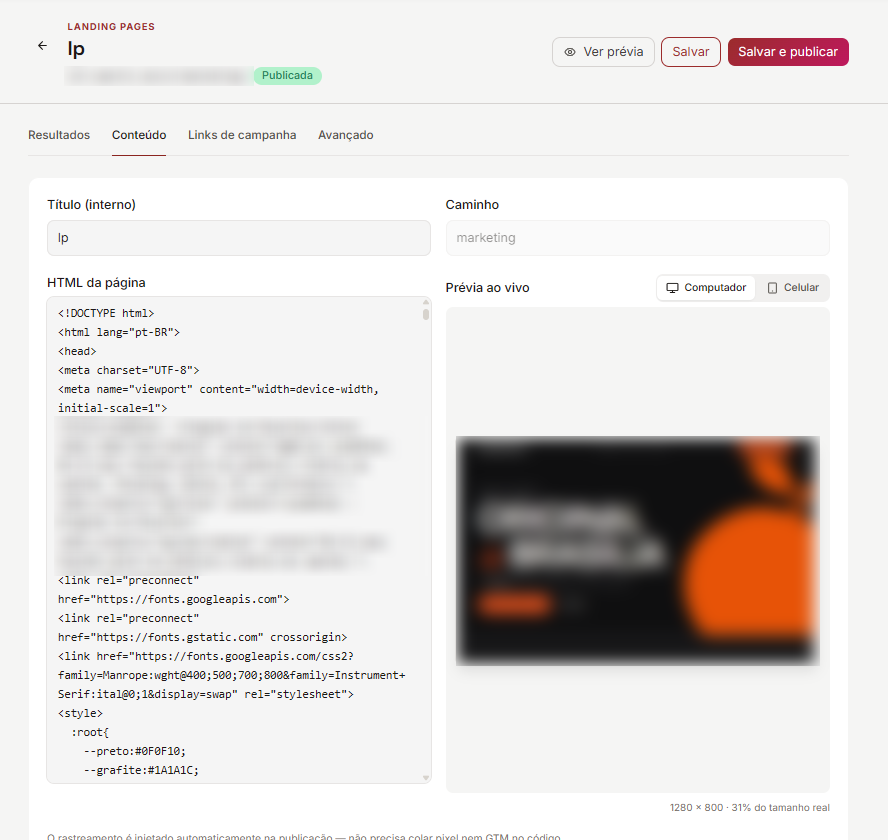
- Em Marketing › Captação › Landing pages, clique em Nova página.
- Título (interno): o nome da página na lista. Só a equipe vê.
- Caminho: o final da URL (ex.:
black-friday). Só letras minúsculas, números e hífen. - HTML da página: cole o código completo, do
<html>ao</html>. Não cole Pixel nem GTM: o rastreamento é injetado na publicação. - Evento de conversão (opcional): o identificador desta página nos relatórios de conversão. Em branco, o app usa o padrão
lead_<site>_<caminho>. - Clique em Salvar (fica como rascunho) ou Salvar e publicar.
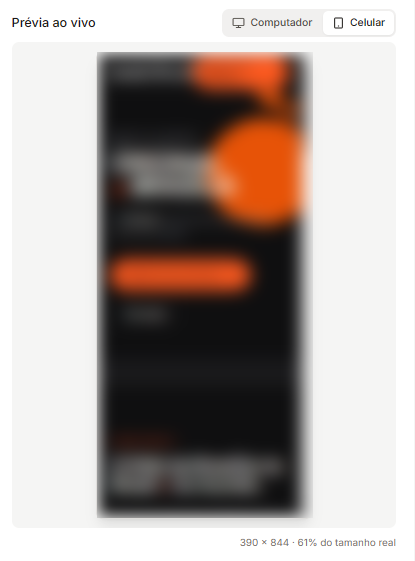
- Prévia ao vivo: o painel ao lado do código atualiza enquanto você digita. Alterne entre Computador e Celular; a escala em relação ao tamanho real aparece embaixo.
- Ver prévia (ícone de olho na lista): abre o rascunho num link próprio, que você pode mandar pra alguém revisar antes de publicar. O link é estável por página.
Rascunho × publicado
Seção intitulada “Rascunho × publicado”Salvar nunca publica. O que está no ar é sempre a última versão publicada.
| Status na lista | Significado |
|---|---|
| Rascunho | Nunca foi publicada |
| Publicando… | Publicação em andamento (poucos segundos; a tabela atualiza sozinha) |
| Publicada | No ar, igual ao que você vê no editor |
| Publicada · alterações pendentes | No ar, mas você editou depois. Clique em Publicar alterações |
| Falhou | A publicação não concluiu. Tente de novo; se persistir, fale com o suporte |
Despublicar e excluir
Seção intitulada “Despublicar e excluir”- Despublicar tira a página do ar na hora e mantém o conteúdo salvo.
- Excluir apaga a página. Se estava publicada, sai do ar na hora.
As abas do editor
Seção intitulada “As abas do editor”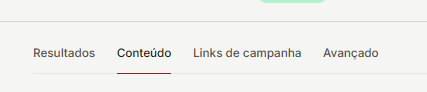
Página já salva abre na aba Resultados. Página nova abre em Conteúdo, e Resultados e Links de campanha só liberam depois de salvar.
- Resultados: acessos, conversões e origem. Veja Resultados.
- Conteúdo: título, caminho, HTML, evento e prévia.
- Links de campanha: links com UTM desta página. Veja Links de campanha.
- Avançado: eventos por formulário. Veja Formulários e eventos.
Boas práticas pro HTML
Seção intitulada “Boas práticas pro HTML”- Página completa e autossuficiente: CSS e JS dentro do arquivo ou por link absoluto.
- Formulário com campos nomeados de forma óbvia (
nome,email,telefoneouwhatsapp). É assim que o app reconhece o contato. - Imagens por URL absoluta (hospedadas em algum lugar).