
Meta (Facebook e Instagram)
A conexão com o Meta habilita quatro coisas: Lead Ads, Pixels e CAPI, Públicos e relatórios de campanha.
Conectar
Seção intitulada “Conectar”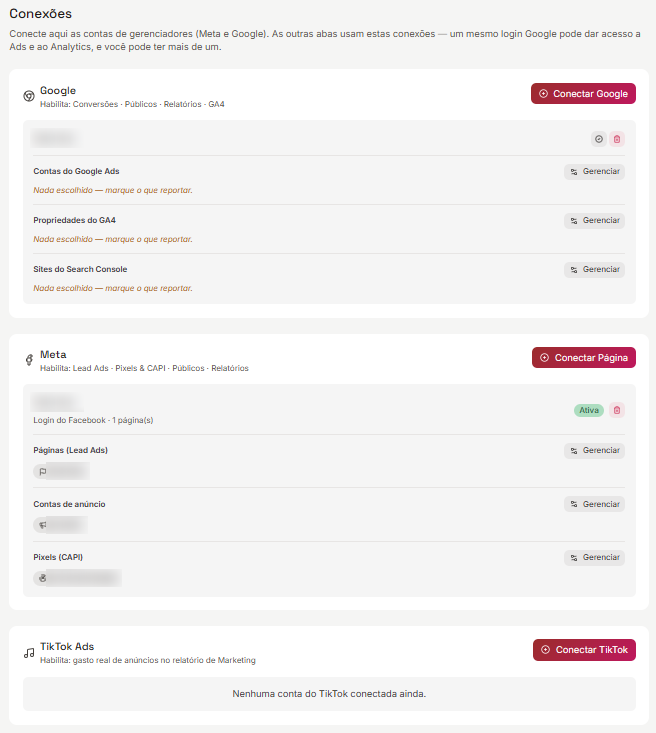
- Marketing › Fontes › Gerenciador de Ads, aba Conexões.
- No cartão Meta, clique em Conectar Página.
- Faça login com a conta que administra as Páginas e o Gerenciador de Negócios.
- De volta, em cada grupo do login (Páginas (Lead Ads), Contas de anúncio, Pixels (CAPI)), clique em Gerenciar, marque o que entra e termine em Concluir.
O login traz todas as Páginas daquele usuário de uma vez. Você pode conectar mais de um login do Facebook: cada um vira um bloco dentro do cartão Meta, com a linha Login do Facebook · N página(s).
As três listas
Seção intitulada “As três listas”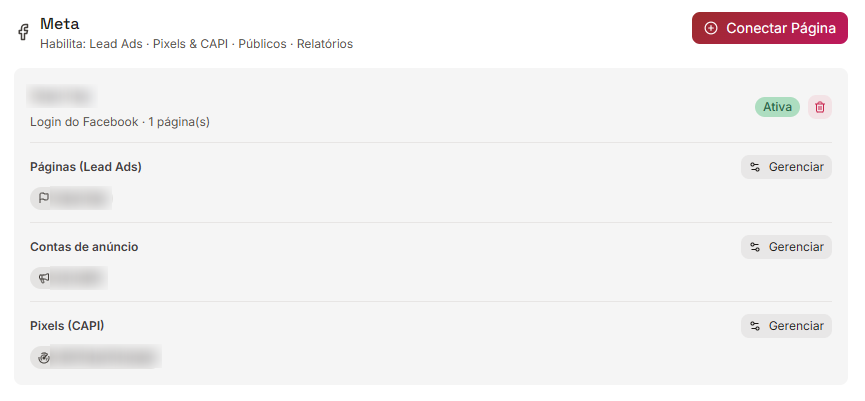
Depois de conectar, cada login mostra três grupos independentes, cada um com o seu botão Gerenciar. Só um fica aberto por vez:
| Grupo | O que a marcação faz |
|---|---|
| Páginas (Lead Ads) | Liga ou desliga a coleta de leads daquela Página. A assinatura do webhook é automática |
| Contas de anúncio | Define quais contas aparecem no relatório de Meta Ads |
| Pixels (CAPI) | Cria a configuração de CAPI daquele pixel, já com o token do login |
O último é o atalho que evita colar token na mão. Desmarcar um pixel apenas desliga o envio: a configuração e o histórico continuam lá.
Sem nada marcado, o cartão avisa: “Nada ligado, clique em Gerenciar para marcar.”
Lead Ads
Seção intitulada “Lead Ads”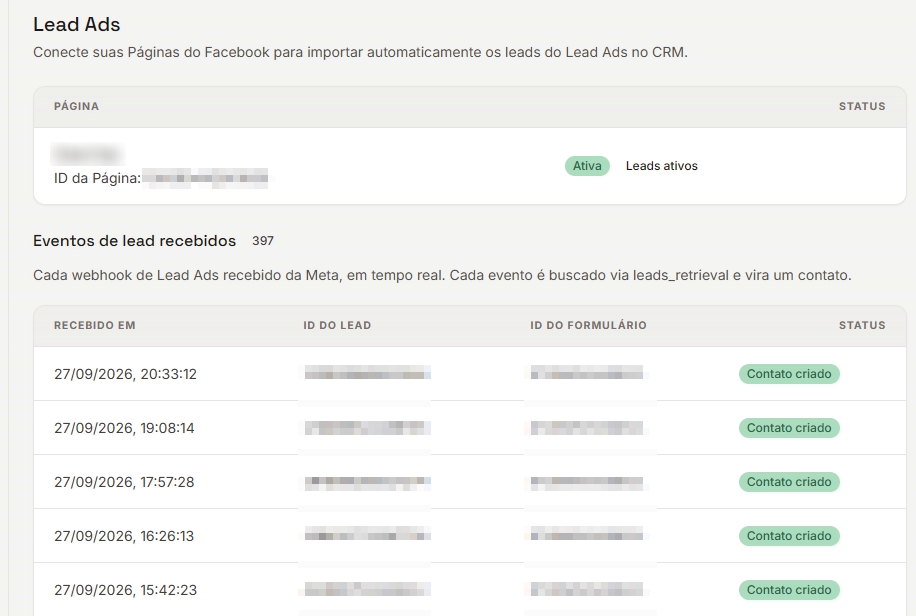
Marcada a Página, o lead do formulário do Facebook ou do Instagram vira contato em segundos, já com:
- Origem e meio:
facebooke, se o lead veio de anúncio pago,cpc. Lead orgânico entra comosocial. - Campanha, conjunto e anúncio pelo nome.
- Identificador do formulário, mais os ids de campanha, conjunto e anúncio nos atributos do contato.
A entrada dispara as suas automações de conversão, as mesmas que já respondem aos formulários do site.
Respostas de múltipla escolha chegam da Meta em formato técnico, com underline e sem acento. O app normaliza para o texto que você escreveu no formulário, para casar com segmentos e condições antigas.
Eventos de lead recebidos
Seção intitulada “Eventos de lead recebidos”A aba Meta › Lead Ads mostra cada webhook que chegou, com data, id do lead, id do formulário e o status:
| Status | O que significa |
|---|---|
| Recebido | O webhook chegou e está sendo processado |
| Contato criado | O lead virou contato |
| Aguardando leads_retrieval | A permissão de leitura de leads ainda não foi liberada pela Meta para o app |
O conteúdo cru do lead fica guardado mesmo quando o processamento falha, então nada se perde enquanto você resolve.
Pixels e CAPI
Seção intitulada “Pixels e CAPI”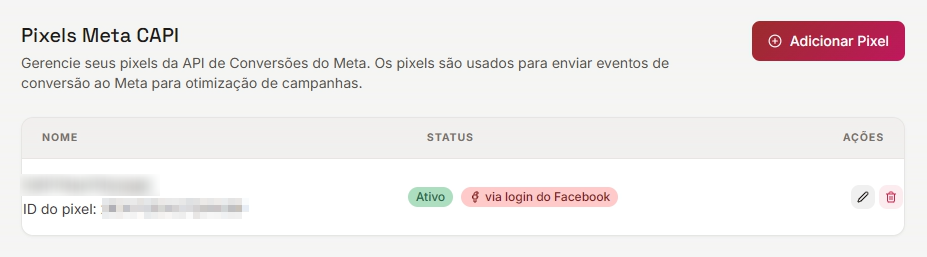
A aba Meta › Pixels & CAPI lista os pixels com nome, ID e status: Ativo ou Inativo, Teste quando o modo de teste está ligado, e via login do Facebook quando o pixel foi ligado em Conexões. O botão Adicionar Pixel abre o formulário: nome, ID do Pixel, token de acesso, ativo, modo de teste e código de evento de teste.
Para enviar de fato, use a ação Enviar evento Meta CAPI num workflow ou numa automação de funil. O evento e o pixel são escolhidos dentro do nó; pixel vazio usa o padrão.
Quando o envio nasce de uma conversão do site, o app reaproveita o mesmo identificador de evento do navegador, para a Meta juntar os dois e não contar duas vezes.
Públicos
Seção intitulada “Públicos”Em Meta › Públicos você cria um Público Personalizado a partir de todos os contatos, de um segmento ou de uma etiqueta. O público nasce dentro de uma conta de anúncio específica, entre as que você marcou em Conexões.
A tabela mostra nome, origem, número de contatos, status e a última sincronização, com os botões de Re-sincronizar e Remover. A atualização automática roda todo dia.
Só entram contatos que tenham e-mail ou telefone, e os dados vão com hash.
Relatório
Seção intitulada “Relatório”Relatórios › Marketing › Meta Ads: campanha, conta, gasto, impressões, cliques, CTR, leads e custo por lead. O período vem da barra do topo.
Os números são buscados na API no momento em que você abre a tela. Todas as contas marcadas aparecem juntas, e a coluna Conta só aparece quando há mais de uma.
Sem conta marcada, a tela avisa e oferece o atalho Ir para Conexões.
Cuidados
Seção intitulada “Cuidados”- A permissão de leitura de leads precisa estar aprovada pela Meta. Sem ela, o evento chega e fica em “Aguardando leads_retrieval”.
- Remover um login remove todas as Páginas dele.
- Não existe botão de testar acesso no Meta. O sintoma de token vencido é relatório vazio ou lead que parou de chegar.
- O relatório de gasto é por campanha. Conjunto e anúncio continuam no Gerenciador de Anúncios da Meta. Para contar leads por anúncio, coloque uma UTM própria em cada um (por exemplo,
utm_contentcom o nome do criativo): a tela de cada conversão mostra quantos leads vieram de cada valor.