Como usar o WhatsApp Business: guia completo 2026
Como usar o WhatsApp Business em 2026: perfil, catálogo, etiquetas, mensagens automáticas, vários aparelhos, o que é pago e a coexistência com a API.

Guilherme Augusto · Smart² MKT DIGITAL
· 19 min de leitura
Neste artigo
Resumo rápido
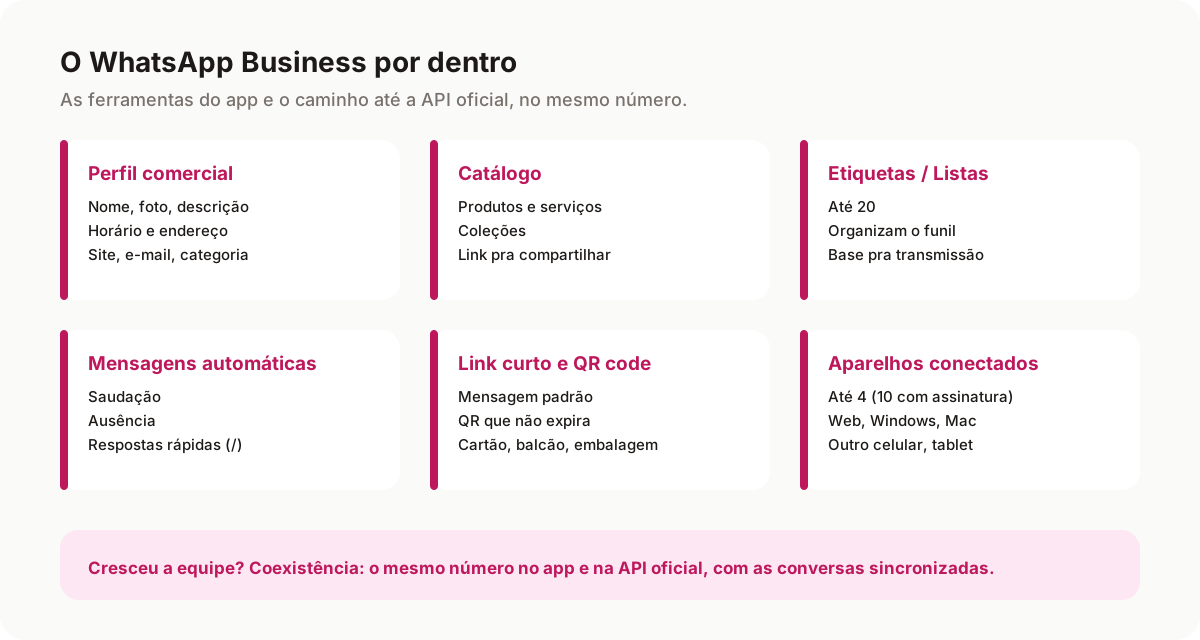
- WhatsApp Business é o app gratuito pra pequenas empresas, com perfil comercial, catálogo, etiquetas, mensagens automáticas, link curto e QR code.
- O app é grátis e funciona em até quatro aparelhos conectados; só são pagos a transmissão comercial, o Meta Verified e a API oficial.
- Abaixo, cada recurso com o que faz, onde fica e o limite, mais o uso no computador e a coexistência com a API oficial.
Como usar o WhatsApp Business: baixe o app gratuito, registre o número da empresa, preencha o perfil comercial e ligue as ferramentas que fazem diferença no dia a dia: catálogo, etiquetas (que estão virando listas), mensagens automáticas, link curto e QR code. Abaixo, cada recurso com o que ele faz, onde fica e o limite que quase ninguém conta. No fim, o que muda quando o mesmo número passa a funcionar também na API oficial.
Os menus foram conferidos na Central de Ajuda do WhatsApp em outubro de 2026. O app muda com frequência e vários recursos chegam aos poucos: se algo não aparecer no seu celular, atualize o app e procure de novo.
WhatsApp Business: como funciona e o que muda do WhatsApp comum
O WhatsApp Business é o aplicativo gratuito do WhatsApp feito pra pequenas empresas, que atendem os clientes direto do celular. Pra empresas médias e grandes, com volume alto de conversas, o WhatsApp oferece outro produto: a Plataforma do WhatsApp Business, a famosa API, usada por meio de um sistema ou de um provedor. As duas definições são da Central de Ajuda do WhatsApp.
Por fora, o app é igual ao WhatsApp que você já usa. A diferença está no que vem junto:
| WhatsApp comum | WhatsApp Business (app) | API oficial | |
|---|---|---|---|
| Pra quem | Pessoa física | Pequena empresa que atende pelo celular | Empresa com equipe e volume |
| Custo | Grátis | Grátis, com extras pagos opcionais | Cobra por mensagem de modelo enviada |
| Perfil comercial | Não | Sim | Sim |
| Catálogo, etiquetas, link curto | Não | Sim | Depende do sistema conectado |
| Mensagens automáticas | Não | Saudação, ausência e respostas rápidas | O que o sistema conectado fizer |
| Quantos aparelhos | Celular + até 4 conectados | Celular + até 4 conectados (até 10 com assinatura) | A equipe toda, pelo sistema |
Dá pra ter os dois apps no mesmo celular, desde que cada um use um número diferente. O mesmo número nos dois ao mesmo tempo não dá, segundo a página oficial de download do app.
Como começar: baixar, migrar o número e criar o perfil
- Faça backup das conversas do WhatsApp comum, se o número já estiver nele. É a primeira recomendação da Central de Ajuda antes de transferir.
- Baixe o WhatsApp Business na Play Store ou na App Store. Confira se o desenvolvedor é o WhatsApp: app parecido de terceiro é outra coisa.
- Abra o app e aceite os termos. Se o número já está no WhatsApp comum, o app reconhece e oferece usar esse mesmo número. Pra usar outro, toque em Usar outro número.
- Permita o acesso ao histórico, pra levar conversas e mídias junto.
- Confirme o número com o código de seis dígitos que chega por SMS.
- Crie o perfil comercial e toque em Avançar. Dá pra completar depois.
Um cuidado que pega muita gente: os contatos do WhatsApp (os salvos dentro do próprio WhatsApp, não na agenda do celular) não passam pro WhatsApp Business. Antes de migrar, salve todos na agenda do celular. O aviso está na mesma página de transferência. E se desistir, dá pra transferir a conta e as conversas de volta pro WhatsApp comum.
Número novo ou o mesmo de sempre?
Se o número já está no cartão de visita, na fachada e no Google, migre ele: os clientes continuam achando você. Se hoje o número mistura família e clientes, vale pensar num número só da empresa. A decisão pesa mais adiante: o número do WhatsApp Business é o mesmo que um dia pode ir pra API oficial sem sair do celular (veja a coexistência).
Perfil comercial: o que preencher
O perfil é a ficha que o cliente abre ao tocar no nome da empresa. Fica na aba Ferramentas › Perfil (como editar). Preencha tudo:
- Nome e foto. A foto é pública por padrão.
- Descrição. O que a empresa faz, em linguagem de cliente.
- Categoria, endereço, horário de atendimento, e-mail e site.
- Faixa de preço, quando fizer sentido.
- Página do Facebook e perfil do Instagram, que podem ser conectados ao perfil.
Segundo a Central de Ajuda, o perfil também mostra o mês e o ano em que a conta comercial foi criada. E um detalhe que surpreende: quem você bloqueou não te manda mensagem, mas continua vendo o perfil e o catálogo.
O horário de atendimento não é só informação. É ele que a mensagem de ausência "fora do horário comercial" usa como referência, então preencha antes de configurar as mensagens automáticas.
Nome de usuário e selo de verificado
Dois recursos novos aparecem no perfil, nem sempre pra todo mundo:
- Nome de usuário (@suaempresa): opcional, está sendo liberado aos poucos e deixa o cliente achar a empresa sem saber o número. Não existe diretório de busca: o cliente precisa digitar o nome exato (detalhes).
- Meta Verified: assinatura paga com selo de verificado, proteção contra quem se passa pela sua marca e suporte. Atenção: depois de assinar, mudar nome, categoria, endereço ou site pode exigir nova análise e até custar o selo. Revise o perfil antes (Central de Ajuda).
Catálogo do WhatsApp Business
O catálogo é a vitrine dentro do WhatsApp: produtos e serviços, com foto, que o cliente vê no seu perfil e que você manda na conversa em dois toques. Pra montar, vá em aba Ferramentas › Catálogo › Adicionar item (passo a passo oficial).
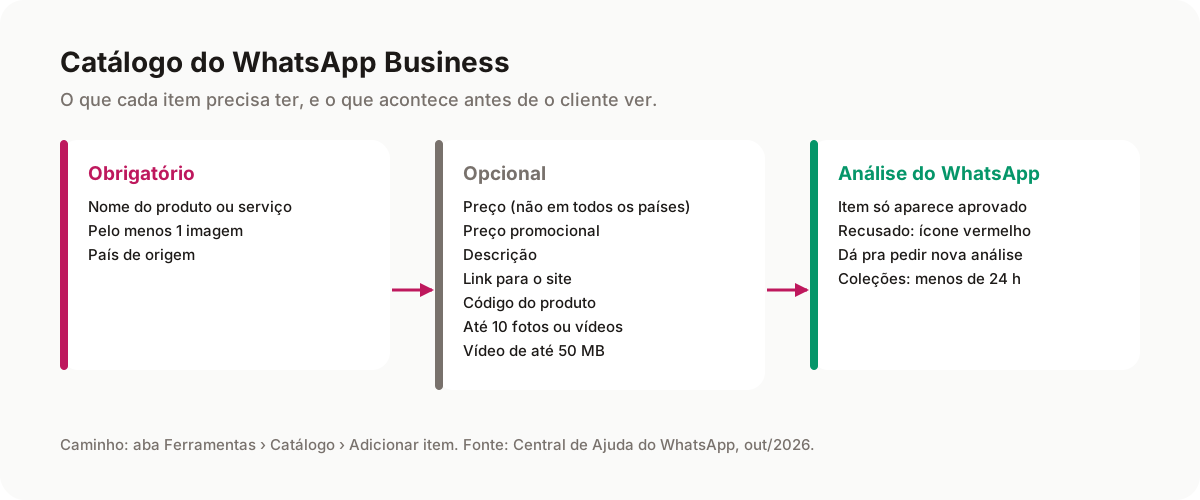
O que a Central de Ajuda diz sobre cada item:
- Obrigatório: nome, pelo menos uma imagem e o país de origem.
- Opcional: preço, preço promocional, descrição, link pro site e código do produto. A opção de preço não está disponível em todos os países.
- Até dez imagens ou vídeos por item; vídeo de até 50 MB.
- Todo item passa por análise antes de aparecer pro cliente. Item recusado ganha um ícone vermelho de exclamação, e dá pra pedir outra análise.
Com o catálogo montado, dá pra criar coleções (por categoria, por campanha), que também passam por análise, em menos de 24 horas segundo a página de coleções. Também dá pra ocultar itens sem apagar e compartilhar o link de um produto ou do catálogo inteiro na conversa, no status ou nas redes sociais.
Pra serviço também funciona. Um estúdio de pilates pode ter "Aula experimental", "Plano mensal" e "Pacote de 10 aulas" como itens, cada um com foto e descrição. Quando o cliente pergunta "quais planos vocês têm?", você responde com o catálogo em vez de um parágrafo.
Etiquetas (agora listas): organizar os clientes
Etiqueta é uma marcação colorida na conversa: "Novo cliente", "Orçamento enviado", "Pago". Serve pra achar rápido quem está em cada momento e pra mandar uma mensagem pra todos de uma etiqueta.
O que mudou em 2026: o nome atual do recurso é Listas. Conferimos na Central de Ajuda do WhatsApp em 4 de outubro de 2026: a página Como usar as etiquetas abre com o aviso "as etiquetas agora são listas" e diz que as listas estão sendo lançadas aos poucos. A página Como usar as listas põe o recurso em Ferramentas › Listas e avisa que algumas pessoas ainda podem não ter acesso. Então o seu app pode mostrar um ou outro:
| Etiquetas (versão antiga) | Listas (versão nova) | |
|---|---|---|
| Onde ficam | Conversas › ⋮ › Etiquetas | Ferramentas › Listas |
| Como criar | Etiquetar conversa › nova etiqueta | Nova lista › nome e cor |
| Como aplicar | Toque e segure a conversa | Toque e segure a conversa › escolher a lista |
| Limite | Até 20 | Até 20 |
Com 20 no máximo, desenhe as etiquetas como um funil curto. Um exemplo pra uma loja: Novo contato › Orçamento enviado › Aguardando pagamento › Pago › Pós-venda. Cinco etapas, cinco cores, e sobra espaço pra marcações como "VIP" ou "Reclamação".
Listas automáticas: leia antes de ligar
Algumas contas veem a opção de eventos automáticos (ou listas automáticas), que marcam pedidos e leads sozinhas. É opcional, e a Central de Ajuda lista os efeitos colaterais: as conversas passam a ser gerenciadas por um serviço da Meta (o cliente vê um aviso), os aparelhos conectados são desconectados, e recursos como listas de transmissão, mensagens de saudação e de ausência podem ser afetados. Dá pra desligar quando quiser.
Mensagens automáticas, link curto e QR code
As ferramentas de mensagem automática do app são três, todas em Ferramentas comerciais:
| Ferramenta | O que faz | Sai sozinha? |
|---|---|---|
| Mensagem de saudação | Apresenta a empresa no primeiro contato | Sim |
| Mensagem de ausência | Avisa que você está fora do horário ou de férias | Sim |
| Respostas rápidas | Guarda textos que você manda sempre, chamados com "/" | Não |
O passo a passo de cada uma, no Android e no iPhone, está no guia de como configurar a mensagem automática no WhatsApp Business. Pra ausência, separamos 30 modelos prontos; pra confirmação, lembrete, cobrança e pós-venda, os modelos estão em mensagem automática para cliente.
Link curto e QR code
Todo número do WhatsApp Business já nasce com um link curto. Em aba Ferramentas › Link curto, você copia o link, compartilha e define uma mensagem padrão que o cliente pode editar antes de enviar, segundo a Central de Ajuda. Quem abre o link no celular cai direto na conversa; quem abre no navegador vê uma página com os dados da empresa.
O QR code fica na mesma tela: no Android, Ferramentas › ⋮ › Link curto › Mostrar QR code; no iPhone, Ferramentas › Link curto › QR code. Ele não expira, a não ser que você redefina o código ou apague a conta (detalhes). Vai bem em cartão de visita, balcão, embalagem e material de evento.
Dica de quem opera: a mensagem padrão é uma pista de origem. "Oi, vi o QR code na loja" e "Oi, vim pelo Instagram" mostram, logo na primeira mensagem, de onde o cliente veio.
Lista de transmissão e transmissão comercial
A lista de transmissão manda a mesma mensagem pra vários clientes de uma vez, e cada um recebe como conversa individual. A regra que mais derruba envio: só recebe quem salvou o seu número na agenda, segundo a Central de Ajuda do WhatsApp, na página Como usar listas de transmissão. Limites, boas práticas e o que fazer quando a lista não entrega estão no guia de lista de transmissão no WhatsApp.
Em alguns países, o app tem também a transmissão comercial (antes chamada de mensagens de marketing). Ela alcança quem não salvou seu número, mostra quantos leram e responderam, e é paga por mensagem entregue em até cinco dias após o envio. A própria página oficial avisa que pode não estar disponível pra sua conta.
Pra campanhas grandes e frequentes, o caminho é outro: mensagens de modelo pela API oficial, com opt-in, que a Meta exige na Política de Mensagens do WhatsApp Business, seção 1: só contate quem passou o número e deu permissão. O tema está no guia de disparo em massa no WhatsApp.
WhatsApp Business no computador e em dois celulares
O WhatsApp Business funciona em até quatro aparelhos conectados ao celular principal: WhatsApp Web, app de Windows e Mac, tablet, iPad e até outro celular. É o que a Central de Ajuda chama de dispositivos conectados.

Pra conectar (Android): no celular principal, toque em ⋮ › Dispositivos conectados › Conectar dispositivo e aponte a câmera pro QR code da tela que você quer conectar (passo a passo). Também dá pra conectar com um código pelo número de telefone.
As regras que valem a pena saber:
- O celular principal precisa abrir o WhatsApp pelo menos a cada 14 dias, senão os aparelhos conectados caem.
- Aparelho conectado parado por 30 dias é desconectado automaticamente.
- Os conectados funcionam mesmo com o celular principal sem internet.
- Nos aparelhos conectados não dá pra criar nem ver listas de transmissão, nem compartilhar localização em tempo real.
- Saudação e ausência se ligam e editam no celular; depois de ligadas, continuam saindo enquanto você atende pelo computador, desde que o celular esteja com internet.
Mais de uma pessoa atendendo: os múltiplos atendentes
Com uma assinatura Meta Verified para empresas ou um plano empresarial Meta One, o app libera os múltiplos atendentes: até 10 aparelhos conectados, cada um com nome, e a possibilidade de atribuir conversas a um atendente e ver quem mandou cada mensagem. O cliente não vê quem respondeu. Com mais de quatro aparelhos, as ligações tocam só no principal; se a assinatura acabar, ficam conectados só os quatro últimos ativos. Tudo isso segundo a página oficial dos múltiplos atendentes, que avisa que o recurso pode não estar disponível pra todos.
Nunca conecte o número em app ou site não oficial ("WhatsApp turbinado", extensões que prometem disparo). Pelos Termos de Serviço do WhatsApp, na seção Uso aceitável dos nossos Serviços, é proibido acessar ou usar o serviço de maneira não autorizada, inclusive por automação; e, na seção Disponibilidade e rescisão dos nossos serviços, o WhatsApp pode suspender ou encerrar o acesso de quem viola os Termos. Os detalhes estão em API não oficial do WhatsApp × oficial e, se já aconteceu, em WhatsApp banido.
WhatsApp Business é pago?
O app é gratuito, e as ferramentas deste guia (perfil, catálogo, etiquetas, mensagens automáticas, link curto, lista de transmissão, até quatro aparelhos) vêm sem custo. O que é pago é opcional:
| O que se paga | Como é cobrado |
|---|---|
| Transmissão comercial | Por mensagem entregue, onde o recurso existe |
| Meta Verified / Meta One para empresas | Assinatura; planos e benefícios variam por país e conta |
| API oficial (por meio de um sistema) | Por mensagem de modelo enviada, mais a mensalidade do sistema |
Os valores da API em reais estão em preço da API oficial do WhatsApp, e a calculadora da API do WhatsApp faz a conta pro seu volume.
Coexistência: o app e a API oficial no mesmo número
Durante anos, ir pra API oficial significava tirar o número do celular. Não precisa mais. Com a coexistência, o número que já está no WhatsApp Business é conectado a uma plataforma que usa a API e continua funcionando no app, com as conversas espelhadas nos dois lados. A fonte é a documentação da Meta para quem usa o app.
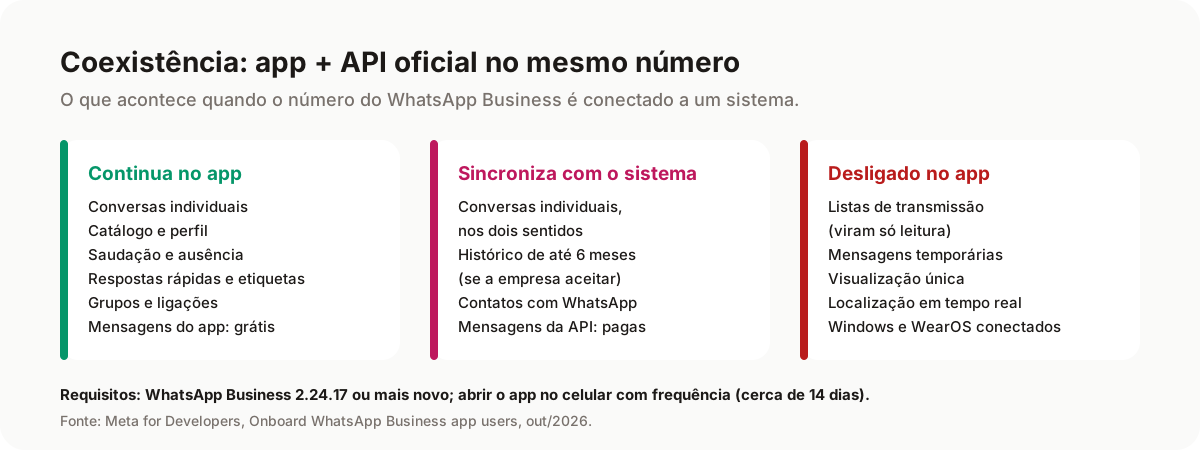
O que a Meta diz que acontece:
- Conversas individuais: sincronizadas. O histórico dos últimos seis meses pode ser levado pro sistema, se a empresa aceitar compartilhar.
- Mensagens enviadas pelo app continuam grátis. As enviadas pela API seguem a tabela de preço da API, e só elas estão sujeitas à janela de 24 horas.
- Grupos: continuam no celular e não são sincronizados.
- Desligado no app: listas de transmissão (as que existem viram só leitura), mensagens temporárias, visualização única e localização em tempo real.
- Aparelhos conectados: são desconectados na hora da conexão e podem ser conectados de novo, menos o WhatsApp para Windows e o de relógio (WearOS).
- Ferramentas do app (catálogo, saudação, ausência, respostas rápidas, etiquetas, perfil): continuam funcionando no app, mas não passam pro sistema.
- Versão mínima do WhatsApp Business: 2.24.17. E o app precisa ser aberto no celular com frequência: a Meta desconecta o número depois de cerca de 14 dias sem uso no aparelho principal.
O passo a passo do nosso lado está no manual, em coexistência.
Quando o app não dá mais conta
O WhatsApp Business resolve muito bem o começo. Os sinais de que ele ficou pequeno costumam ser estes:
- Mais de duas pessoas atendendo e ninguém sabe quem respondeu o quê.
- Cliente esperando sem que você saiba quanto tempo.
- Mensagens que deveriam sair sozinhas quando algo acontece: agendamento marcado, pedido pago, negócio parado.
- A venda some no meio da conversa: não há funil, valor nem motivo de perda registrado.
No app.smart, o mesmo número (com coexistência) vira uma caixa de entrada da equipe:
- Conversas distribuídas automaticamente entre os atendentes online, por rodízio ou por carga (como funciona).
- Etiquetas no contato e na conversa: a do contato acompanha a pessoa em todas as conversas, a da conversa vale só pra aquele atendimento (etiquetas).
- Respostas prontas da equipe inteira, com o nome do cliente preenchido na hora (como criar).
- Perfil do WhatsApp editado no painel, na caixa do WhatsApp oficial (perfil do WhatsApp).
Tudo isso no WhatsApp do app.smart, com o atendimento distribuído e as conversas ligadas ao funil. Como escolher um sistema assim está em CRM com WhatsApp.
Quer ver funcionando? Na demonstração a gente conecta o raciocínio deste guia a uma conta de verdade: o número no oficial, a fila da equipe e o funil. Agende uma demonstração.
Perguntas frequentes
WhatsApp Business é pago?
Não. O app é gratuito, incluindo perfil comercial, catálogo, etiquetas, mensagens automáticas, link curto e até quatro aparelhos conectados. São pagos, e opcionais, a transmissão comercial (por mensagem entregue), as assinaturas Meta Verified e Meta One e a API oficial.
Como funciona o WhatsApp Business?
É um WhatsApp com ferramentas de empresa: perfil com horário e endereço, catálogo de produtos e serviços, etiquetas pra organizar clientes, mensagens automáticas de saudação e ausência, respostas rápidas e link curto com QR code. Funciona no celular e em até quatro aparelhos conectados.
Dá pra usar o WhatsApp Business em dois celulares?
Sim. O segundo celular entra como aparelho conectado ao principal, dentro do limite de quatro aparelhos. Com Meta Verified para empresas ou um plano empresarial Meta One, o limite sobe pra dez, com atribuição de conversas entre atendentes.
Dá pra usar o mesmo número no WhatsApp comum e no Business?
Não ao mesmo tempo. Um número fica em um dos dois apps. Dá pra ter os dois apps no mesmo celular com números diferentes, ou passar o número do comum pro Business levando as conversas.
Perco as conversas ao passar pro WhatsApp Business?
Não, se você permitir a transferência do histórico. O que pode se perder são os contatos salvos só dentro do WhatsApp: passe todos pra agenda do celular antes.
Qual a diferença entre o WhatsApp Business e a API oficial?
O app é pra atender pelo celular, de graça. A API é usada por sistemas de atendimento, cobra por mensagem de modelo e permite equipe grande, automações e campanhas com opt-in. Com a coexistência, o mesmo número usa os dois.
Fontes
Conferido em 04/10/2026.
- Central de Ajuda do WhatsApp — Sobre as soluções do WhatsApp para empresas e Como baixar o app WhatsApp Business.
- Central de Ajuda do WhatsApp — Como transferir sua conta do WhatsApp Messenger para o WhatsApp Business: backup, contatos do WhatsApp e código de seis dígitos.
- Central de Ajuda do WhatsApp — Sobre o perfil comercial, Como editar o perfil comercial e Nome de usuário.
- Central de Ajuda do WhatsApp — Como criar e gerenciar um catálogo e Coleções.
- Central de Ajuda do WhatsApp — Como usar as etiquetas ("as etiquetas agora são listas"; até 20), Como usar as listas (Ferramentas › Listas; até 20; liberação gradual), ambas conferidas em 04/10/2026, e Eventos automáticos.
- Central de Ajuda do WhatsApp — Link curto e QR code.
- Central de Ajuda do WhatsApp — Listas de transmissão e Listas de transmissão comercial.
- Central de Ajuda do WhatsApp — Sobre dispositivos conectados, Como conectar um dispositivo e Múltiplos atendentes.
- Central de Ajuda do WhatsApp — Meta Verified para empresas.
- Termos de Serviço do WhatsApp: seções "Uso aceitável dos nossos Serviços" e "Disponibilidade e rescisão dos nossos serviços".
- Meta for Developers — Onboard WhatsApp Business app users (coexistência: sincronização, preço, recursos desligados, aparelhos conectados e versão mínima).
Marcadores
Quem escreve
Guilherme Augusto
Smart² MKT DIGITAL
Opera marketing digital, tráfego pago e vendas no WhatsApp pra dezenas de negócios brasileiros. Compartilha aqui o que aprende no dia a dia rodando campanhas e implantando CRM.
Quer testar o app.smart no seu negócio?
15 min com nosso time. Se fizer sentido, você sai com um plano de implementação.