Mensagem automática no WhatsApp Business: passo a passo
Como configurar mensagem automática no WhatsApp Business: saudação, ausência e respostas rápidas no celular e no computador, e quando o app não dá mais conta.

Guilherme Augusto · Smart² MKT DIGITAL
· 11 min de leitura

Neste artigo
Resumo rápido
- A mensagem automática se configura no app WhatsApp Business, em Ferramentas comerciais, com saudação, ausência e respostas rápidas.
- Só saudação e ausência saem sozinhas, e a saudação só sai no primeiro contato ou depois de 14 dias sem conversa.
- Abaixo, o passo a passo no Android e no iPhone, o que funciona no computador e o checklist de quando não sai.
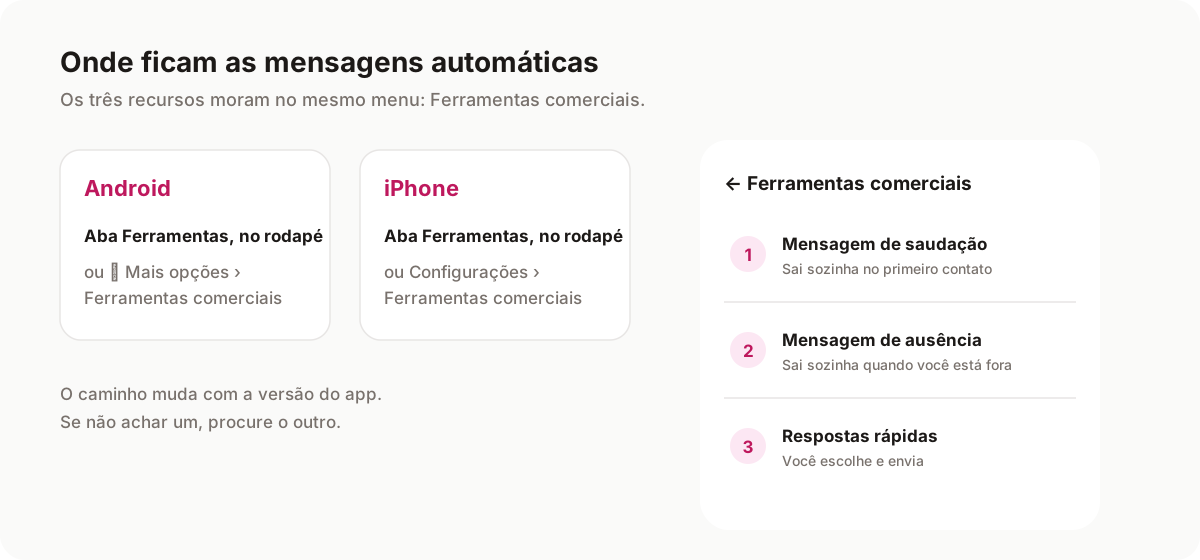
Mensagem automática no WhatsApp se configura no app WhatsApp Business, no celular, em Ferramentas comerciais: lá ficam a mensagem de saudação, a mensagem de ausência e as respostas rápidas. As duas primeiras saem sozinhas; a terceira é um atalho que você escolhe e envia. Abaixo, o passo a passo de cada uma no Android e no iPhone, o que funciona no computador, o que fazer quando a mensagem não sai e o ponto em que o app deixa de dar conta.
Os nomes dos menus foram conferidos na Central de Ajuda do WhatsApp em outubro de 2026. O app muda de versão com frequência; se um botão estiver com outro nome no seu celular, ele costuma estar no mesmo lugar.
O que dá pra automatizar no WhatsApp Business (e o que não dá)
| Ferramenta | O que faz | Quando sai | Sai sozinha? |
|---|---|---|---|
| Mensagem de saudação | Apresenta a empresa | Quando alguém te chama pela primeira vez, ou volta depois de um tempo sem conversa | Sim |
| Mensagem de ausência | Avisa que você não está | No período que você marcou como fora | Sim |
| Respostas rápidas | Guarda textos que você manda sempre | Quando você escolhe na conversa | Não |
O que o app não faz sozinho: confirmar um agendamento, lembrar o cliente na véspera, cobrar uma parcela, mandar uma pesquisa depois da compra. Pra isso você escreve na mão, ou usa um sistema. Os textos dessas situações estão no guia de mensagem automática para cliente, com 50 modelos pra colar. E lista de transmissão também não é automação: é um envio que você dispara.
Antes de começar: preencha o perfil comercial
Dois minutos aqui evitam metade dos problemas depois. No mesmo app, em Perfil comercial, preencha o horário de atendimento, o endereço e a descrição. A mensagem de ausência "fora do horário comercial" usa esse horário como referência. E o app cria respostas rápidas prontas a partir do perfil (horário, endereço), segundo a Central de Ajuda do WhatsApp.
Mensagem de saudação: passo a passo
A saudação é a mensagem automática que sai quando alguém te chama pela primeira vez. Ela também sai quando o cliente volta a escrever depois de 14 dias sem conversa com você, como diz a página oficial de mensagens de saudação. Quem conversou com você nos últimos 14 dias não recebe.

Passo 1: abra as Ferramentas comerciais
- No Android: toque na aba Ferramentas, no rodapé. Se ela não aparecer na sua versão, toque nos três pontinhos (Mais opções) e depois em Ferramentas comerciais.
- No iPhone: toque na aba Ferramentas. Em versões mais antigas, o caminho é Configurações › Ferramentas comerciais.
Passo 2: ligue a mensagem de saudação
Toque em Mensagem de saudação e ative Enviar mensagem de saudação.
Passo 3: escreva o texto
Toque na mensagem que vem pronta, troque pelo seu texto e salve. Saudação boa tem três linhas: quem é você, o que a pessoa pode adiantar e quando ela vai ter resposta. Por exemplo:
Oi! Aqui é o Studio Aurora. Conta o que você procura e, se for agendamento, o dia que prefere. Respondemos em horário comercial.
Passo 4: escolha quem recebe
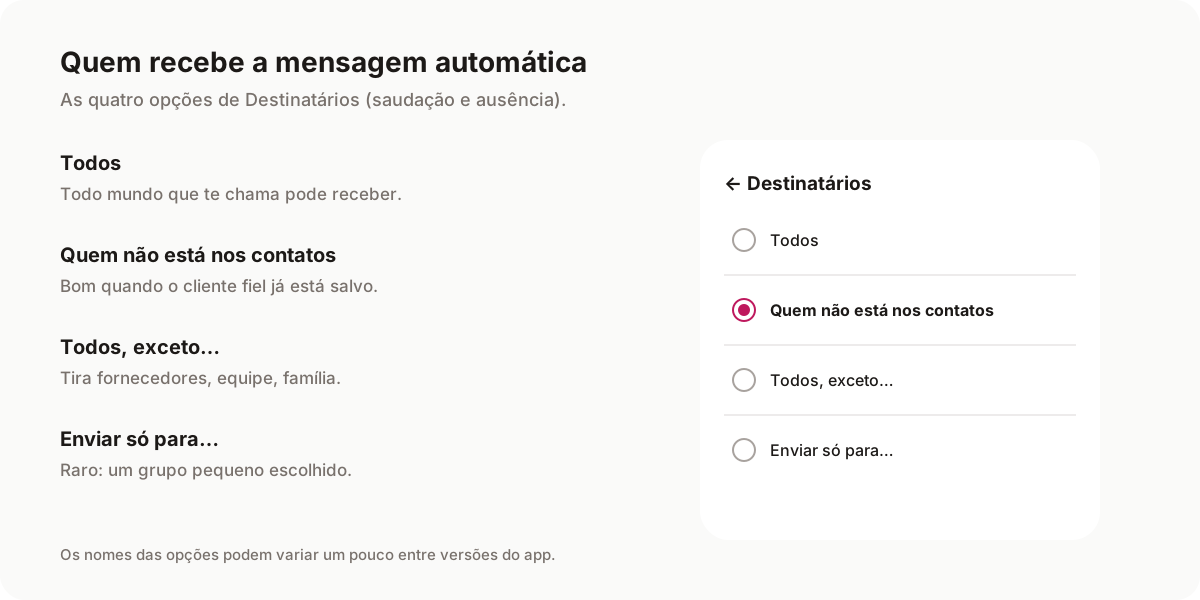
Em Destinatários, são quatro opções:
- Todos: quem te chama pela primeira vez recebe.
- Quem não está nos seus contatos: bom quando os clientes antigos já estão salvos na agenda e não precisam ouvir "seja bem-vindo" de novo.
- Todos, exceto…: pra tirar fornecedores, equipe, família.
- Enviar só para…: raro; serve pra um grupo pequeno escolhido a dedo.
Passo 5: teste de outro número
Teste com um celular que nunca conversou com a empresa (de um amigo, um chip reserva). Do seu próprio número não dá, e de quem já falou com você nos últimos 14 dias a saudação não sai. Se não chegar, veja o checklist de por que a mensagem automática não está saindo.
Mensagem de ausência: passo a passo
A ausência sai quando alguém te chama no período em que você marcou que está fora. O caminho é o mesmo da saudação:
- Abra Ferramentas comerciais (passo 1 acima) e toque em Mensagem de ausência.
- Ative Enviar mensagem de ausência.
- Escreva o texto e salve.
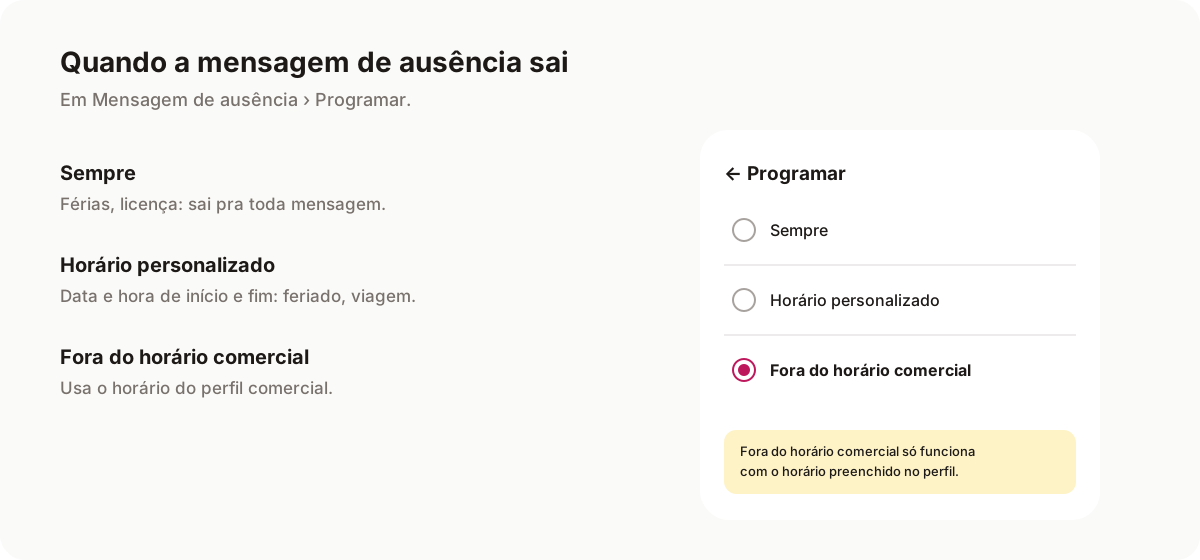
- Em Programar, escolha quando ela sai: sempre, horário personalizado ou fora do horário comercial.
- Em Destinatários, escolha quem recebe (as mesmas quatro opções da saudação) e salve.
O passo a passo oficial está na Central de Ajuda do WhatsApp. Quer o texto pronto? Separamos 30 modelos de mensagem de ausência pra fim de semana, feriado, férias e até criativos.
Respostas rápidas: como criar e usar
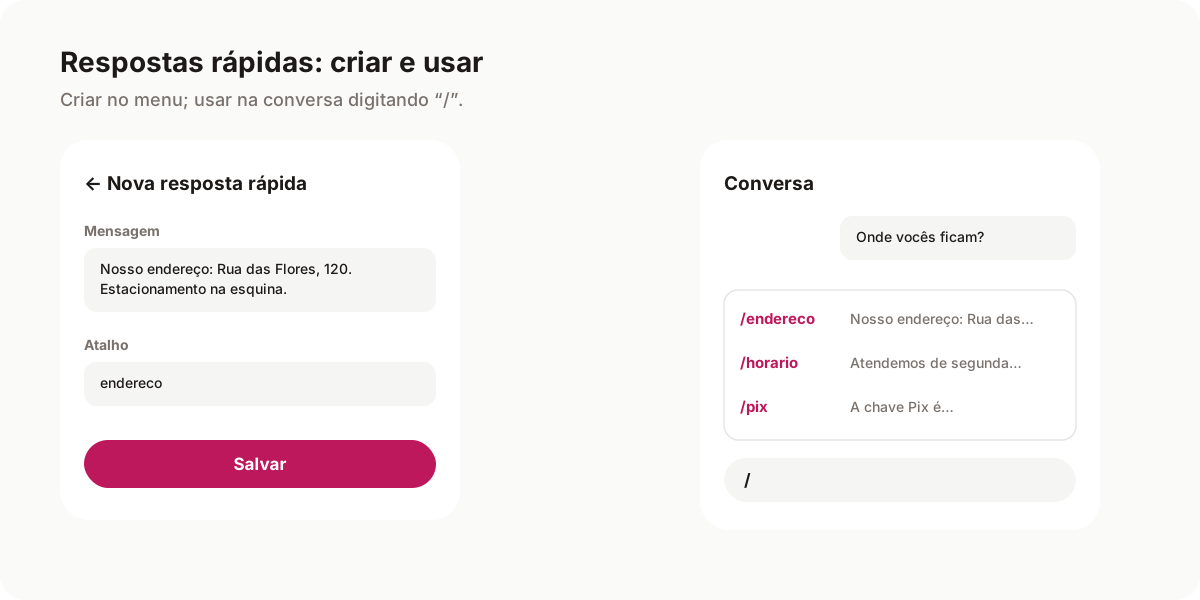
Resposta rápida é um texto guardado com um atalho. Você digita o atalho na conversa e o texto entra pronto. Serve pro que você responde dez vezes por dia: endereço, chave Pix, horário, como chegar. Pode ter imagem ou vídeo junto, segundo a Central de Ajuda.
Pra criar:
- Em Ferramentas comerciais, toque em Respostas rápidas.
- Toque no + pra adicionar.
- Escreva a mensagem.
- Defina o atalho: uma palavra curta que você lembra, como
enderecooupix. - Salve.
Pra usar: na conversa, digite / na caixa de texto e escolha a resposta na lista. Também dá pelo clipe (anexar) › Respostas rápidas. O texto entra na caixa e você ainda pode editar antes de enviar. O app guarda até 50 respostas rápidas, de acordo com a mesma página oficial.
WhatsApp resposta automática ou resposta rápida?
Muita gente procura "WhatsApp resposta automática" querendo a resposta rápida. A diferença é simples: resposta rápida não sai sozinha. Ela economiza digitação, mas alguém precisa estar ali pra escolher e enviar. Resposta automática de verdade, no app, são só a saudação e a ausência.
Mensagem automática no WhatsApp Web e no computador
O WhatsApp Business também roda no navegador (WhatsApp Web) e no app de computador. O que muda:
- Saudação e ausência continuam saindo com você no computador. Elas dependem do aparelho onde o WhatsApp Business está instalado ter internet, segundo a página oficial de mensagens de saudação.
- Ligar, desligar e editar a saudação e a ausência se faz pelo app no celular.
- Respostas rápidas dá pra usar no computador, digitando / na conversa.
- Mídia em resposta rápida não funciona no Web nem no computador: lá, só texto. Quem diz é a Central de Ajuda.
Por que a mensagem automática não está saindo
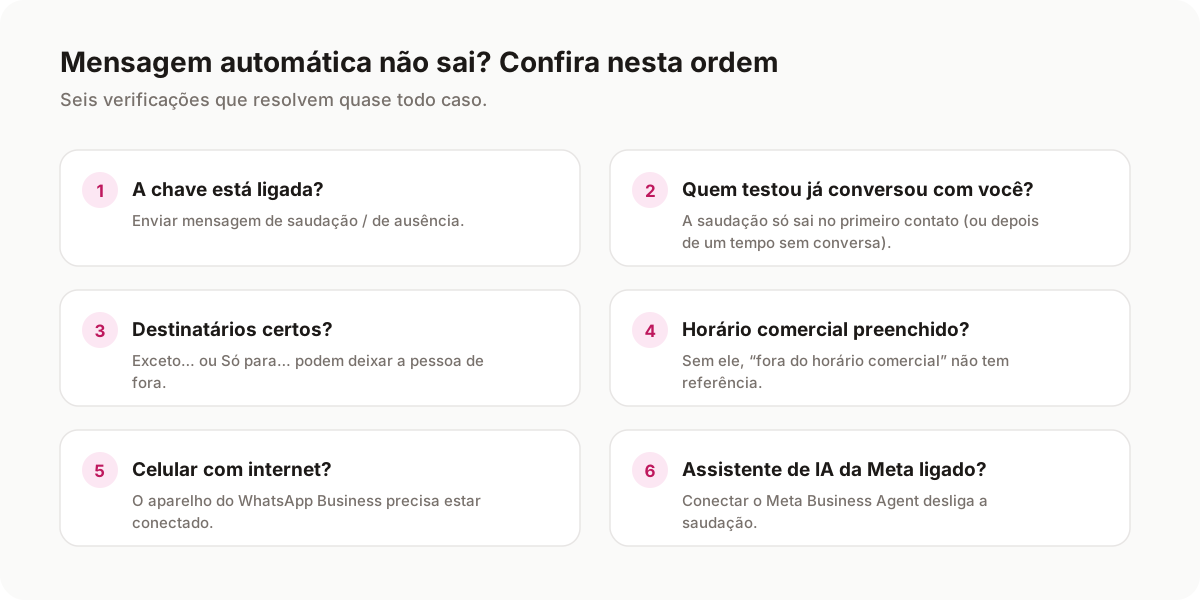
Antes de desligar e ligar tudo de novo, confira nesta ordem:
- A chave está ligada? "Enviar mensagem de saudação" (ou "de ausência") precisa estar ativa.
- Quem testou já conversou com você? A saudação só sai no primeiro contato ou depois de 14 dias sem conversa. Teste de um número novo.
- Os destinatários estão certos? Com "Todos, exceto…" ou "Enviar só para…", parte dos clientes fica de fora. Com "Quem não está nos contatos", quem está salvo na sua agenda não recebe.
- O horário comercial está preenchido? Sem ele, a ausência "fora do horário comercial" não tem referência.
- O celular está com internet? O aparelho do WhatsApp Business precisa estar conectado.
- Você conectou o assistente de IA da Meta? A Central de Ajuda avisa que a saudação é desligada automaticamente quando o Meta Business Agent está conectado.
Se tudo estiver certo e ainda não sair, desligue a chave, espere um pouco e ligue de novo. É a última dica da própria página oficial.
Limites do app e quando usar a API oficial
O WhatsApp Business resolve bem o começo. Os limites aparecem quando o atendimento cresce:
| No app WhatsApp Business | Quando passa a precisar de sistema |
|---|---|
| Texto fixo, igual pra todo mundo | Quer chamar o cliente pelo nome ou citar o pedido dele |
| Uma saudação e uma ausência | Quer mensagens diferentes por canal, equipe ou campanha |
| Só reage a "chegou mensagem" | Quer enviar quando algo acontece: agendamento marcado, pedido pago, negócio parado |
| Um aparelho principal | A equipe toda atende o mesmo número, cada um na sua conversa |
O passo seguinte é a API oficial do WhatsApp, usada por plataformas de atendimento. Ela cobra por mensagem de modelo enviada; os valores estão em preço da API oficial do WhatsApp. E o que sai fora da conversa aberta pelo cliente usa templates aprovados pela Meta, que não existem no app.
Uma dúvida comum: "vou ter que tirar o número do celular?". Não precisa mais. Com a coexistência, o número que já está no WhatsApp Business é conectado à API e continua funcionando no celular, com as conversas sincronizadas nos dois lados, como explica a documentação da Meta. O passo a passo do nosso lado está no manual, em coexistência.
Como fica no app.smart
As mesmas três ideias, sem os limites do celular:
- Saudação por caixa de entrada. Cada número de WhatsApp tem a sua mensagem de saudação, que sai na primeira mensagem de uma conversa nova (passo a passo no manual).
- Horário de funcionamento por caixa, com a mensagem de fora de expediente. Ela sai no máximo uma vez por dia na mesma conversa e não sai se alguém da equipe respondeu nos últimos 5 minutos, então não interrompe o atendente que está fechando um atendimento às 18h01 (como configurar).
- Respostas prontas da equipe inteira, com o nome do cliente:
{{contact.first_name}}vira "Ana" na hora de enviar (como criar). - Fluxos com gatilho: "primeira mensagem do contato", "negócio mudou de etapa", "conversa ociosa" e outros disparam mensagens, esperas e avisos pra equipe (os gatilhos disponíveis).
Tudo isso no WhatsApp do app.smart, com o atendimento distribuído entre a equipe.
Quer ver funcionando? Na demonstração a gente mostra a saudação, o horário de atendimento e um fluxo rodando numa conta de verdade. Agende uma demonstração.
Perguntas frequentes
Dá pra colocar mensagem automática no WhatsApp normal?
Não. Saudação, ausência e respostas rápidas são ferramentas do WhatsApp Business. O app é gratuito, e dá pra passar o número do WhatsApp comum pra ele mantendo as conversas.
Dá pra configurar a mensagem automática pelo computador?
A configuração da saudação e da ausência se faz no celular. Depois de ligadas, elas continuam saindo enquanto você atende pelo WhatsApp Web ou pelo app de computador, desde que o celular esteja com internet. As respostas rápidas dá pra usar no computador digitando "/".
Mensagem automática no WhatsApp Business é paga?
No app WhatsApp Business, não: saudação, ausência e respostas rápidas vêm junto com o aplicativo. O que é cobrado por mensagem é a API oficial, usada por plataformas de atendimento.
Dá pra ter mais de uma mensagem de saudação?
No app, não: é uma saudação ativa por vez. Pra variar por campanha ou por canal, só trocando o texto na mão ou usando um sistema com uma saudação por caixa de entrada.
Por que eu não recebi a saudação quando testei?
Quase sempre porque o número do teste já tinha conversado com a empresa nos últimos 14 dias, ou porque o teste foi feito do próprio número. Teste de um celular que nunca falou com você e confira os destinatários.
Fontes
Conferido em 04/10/2026.
- Central de Ajuda do WhatsApp — Como usar as mensagens de saudação: quando a saudação sai (primeiro contato e 14 dias sem conversa), destinatários, internet no aparelho e Meta Business Agent.
- Central de Ajuda do WhatsApp — Como usar as mensagens de ausência.
- Central de Ajuda do WhatsApp — Como usar as respostas rápidas: limite de 50, mídia e o atalho "/".
- Meta for Developers — Onboard WhatsApp Business app users (coexistência).
Marcadores
Quem escreve
Guilherme Augusto
Smart² MKT DIGITAL
Opera marketing digital, tráfego pago e vendas no WhatsApp pra dezenas de negócios brasileiros. Compartilha aqui o que aprende no dia a dia rodando campanhas e implantando CRM.
Quer testar o app.smart no seu negócio?
15 min com nosso time. Se fizer sentido, você sai com um plano de implementação.


