Template mensagem WhatsApp: como criar, aprovar e enviar
Template mensagem WhatsApp: a janela de 24 horas, as 3 categorias, carrossel, oferta com prazo, a aprovação, por que a Meta reprova e 10 exemplos.

Guilherme Augusto · Smart² MKT DIGITAL
· 14 min de leitura

Neste artigo
Resumo rápido
- Na API oficial, a empresa responde à vontade por 24 horas depois da última mensagem do cliente, e cada nova mensagem dele reinicia o relógio.
- Passou disso, ou se é a empresa que puxa o assunto, só vale texto que a Meta aprovou antes, e a categoria escolhida muda a análise e o preço.
- Template reprovado quase sempre tem uma de sete causas conhecidas, e aprovado não é pra sempre: a reação de quem recebe pode pausar o modelo.
Na API oficial do WhatsApp, quem decide o que a empresa pode mandar é o relógio. Enquanto a conversa está aberta, vale texto livre. Fora dela, só sai o template, mensagem WhatsApp aprovada antes pela Meta, com categoria, variáveis e exemplos. Este guia começa por esse relógio, porque é ele que explica todo o resto: as categorias, os formatos, a aprovação e o que faz um modelo ser pausado.
Fora da janela de 24 horas, quem puxa o assunto é a empresa, e a Meta só deixa isso acontecer com um texto que ela aprovou antes.
Template mensagem WhatsApp: a janela de 24 horas que decide tudo
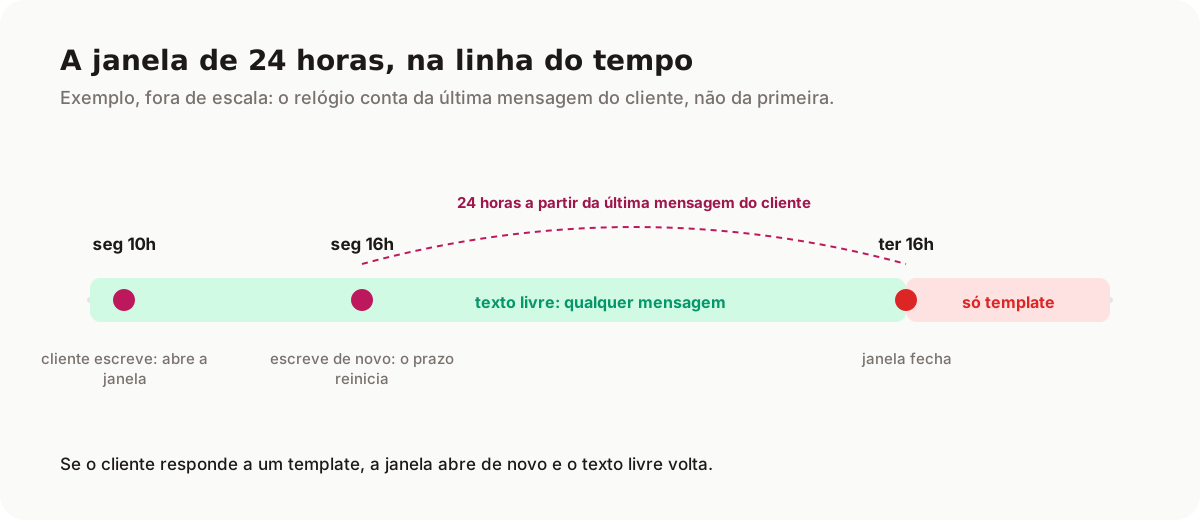
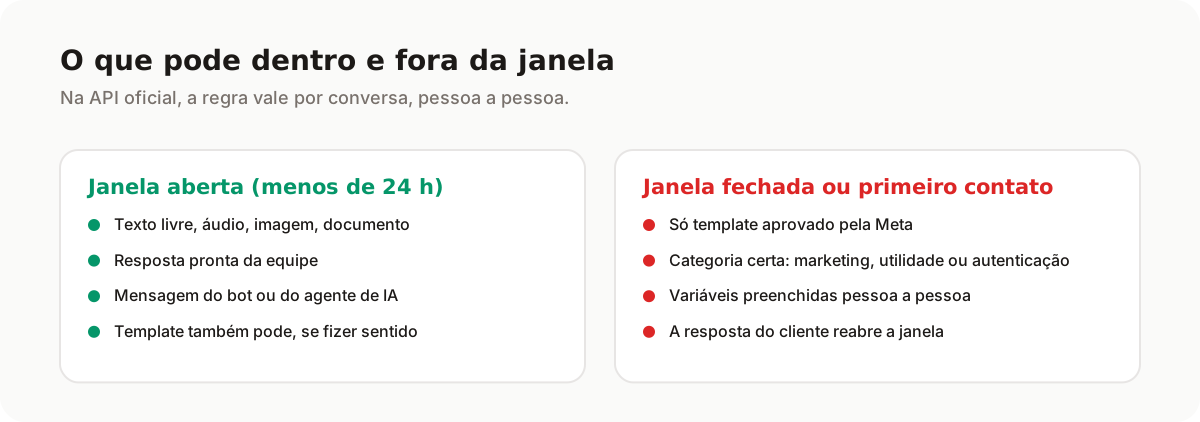
Toda vez que o cliente manda uma mensagem, abre uma janela de atendimento de 24 horas. Dentro dela, a empresa responde com quaisquer mensagens: texto, áudio, imagem ou documento. Cada nova mensagem do cliente reinicia a contagem: se ele escreveu às 10h de segunda e de novo às 16h, a janela vai até as 16h de terça.
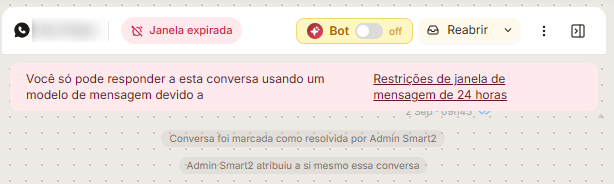
Quando a janela fecha, a empresa só fala com aquela pessoa por template aprovado. O mesmo vale pra começar uma conversa do zero: o primeiro contato da empresa é sempre um template. A regra está na documentação da Meta, seção Customer service windows.
| Situação | O que dá pra mandar |
|---|---|
| Cliente escreveu há menos de 24 horas | Qualquer mensagem, sem template |
| Cliente escreveu há mais de 24 horas | Só template aprovado |
| A empresa quer falar primeiro | Só template aprovado |
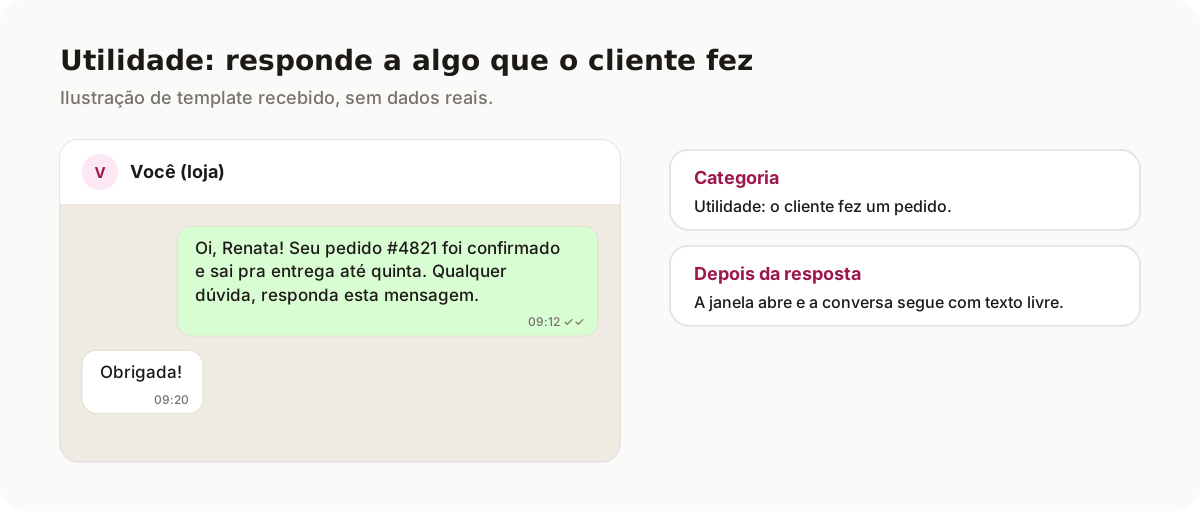
| Cliente respondeu ao template | A janela abre de novo, e volta o texto livre |
Quem chega por anúncio de clique pro WhatsApp abre uma janela gratuita maior do que a comum; a conta dessa janela e o resto da tabela de cobrança estão no guia de preço da API oficial do WhatsApp.
O template de WhatsApp não existe no app WhatsApp Business do celular. Lá, o que há são saudação, ausência e respostas rápidas, e os textos pra essas três estão em mensagem automática para cliente. O nome antigo, HSM WhatsApp (de "highly structured message"), ainda aparece em fornecedor e em edital; é a mesma coisa.
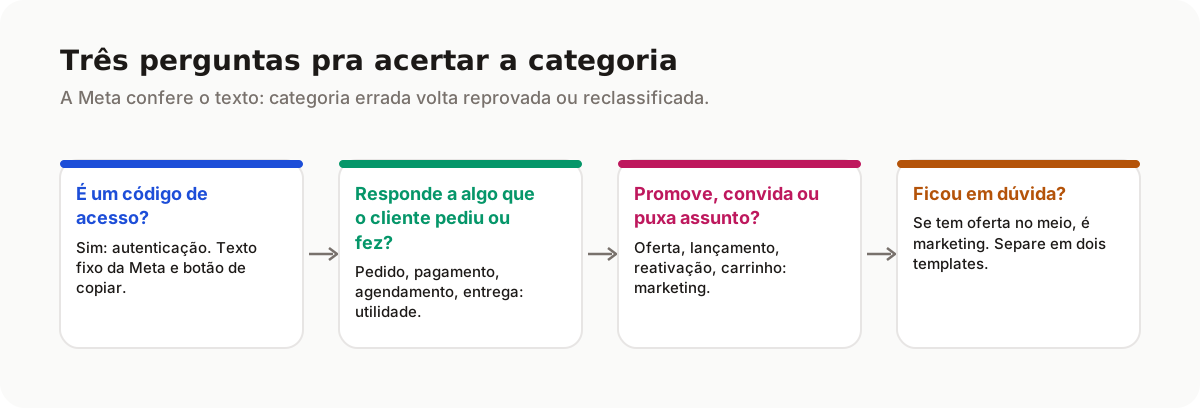
As 3 categorias de template e como a Meta confere
| Categoria | Pra quê | Exemplos |
|---|---|---|
| Marketing | Promoção, relacionamento, reativação | Oferta, lançamento, convite, carrinho abandonado |
| Utilidade | Algo que o cliente pediu ou fez | Confirmação de pedido, lembrete de consulta, entrega |
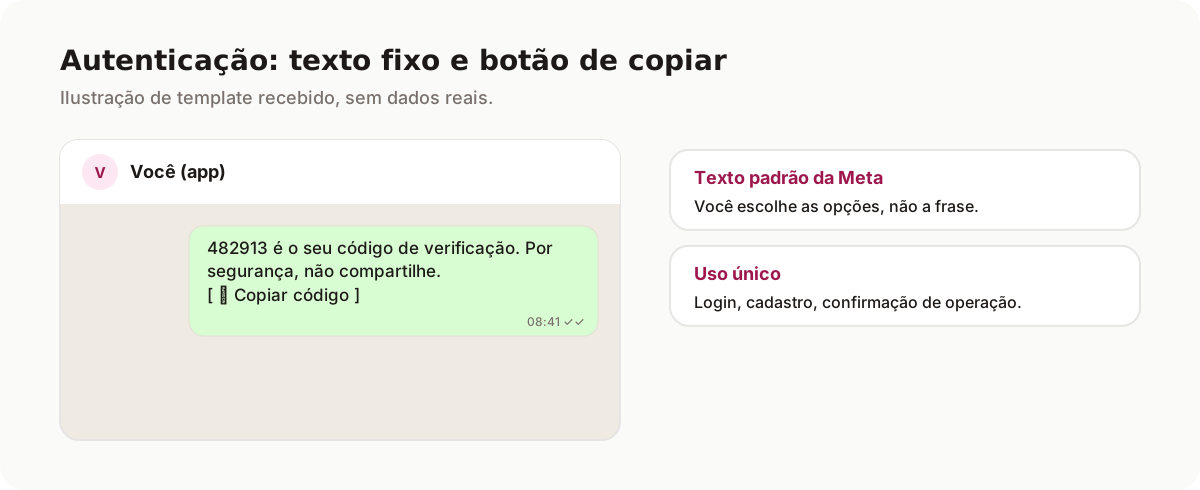
| Autenticação | Código de acesso | Código de uso único pra login ou cadastro |
Você escolhe a categoria de cada template WhatsApp, e a Meta confere. Texto de utilidade com cara de promoção é reprovado ou reclassificado como marketing. E a categoria pesa no bolso: marketing custa cerca de nove vezes utilidade, com os valores em reais no guia de preço da API oficial.
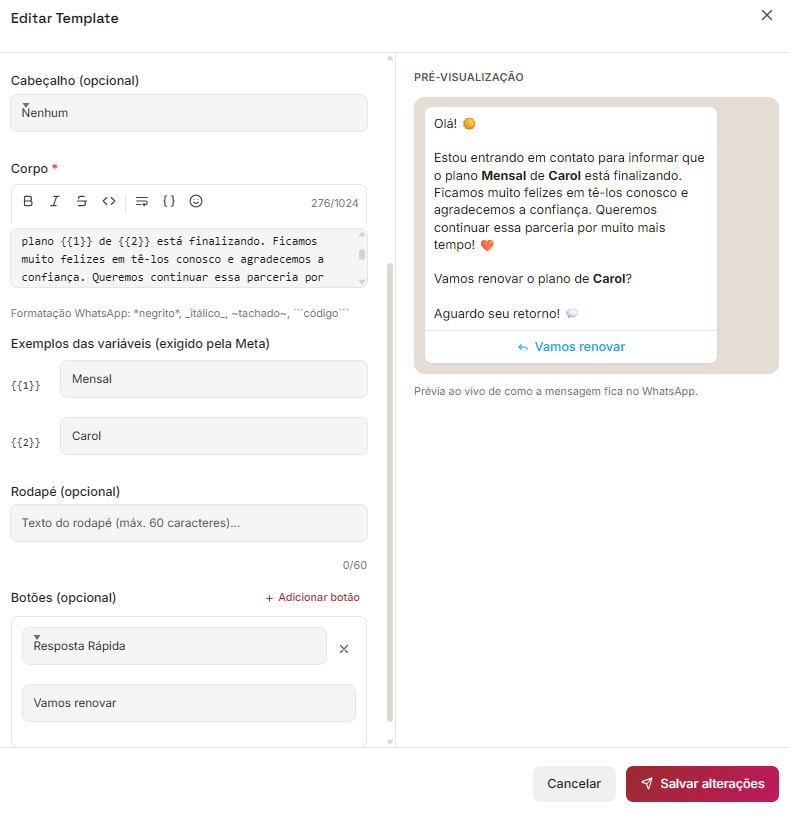
As partes de um template de WhatsApp
| Parte | Obrigatória? | Limite |
|---|---|---|
| Cabeçalho | Não | Texto de até 60 caracteres, ou imagem, vídeo ou documento |
| Corpo | Sim | Até 1.024 caracteres |
| Rodapé | Não | Até 60 caracteres |
| Botões | Não | Até 10 no total, com no máximo 2 de link e 1 de telefone; texto de até 25 caracteres |
Os limites estão na documentação de componentes da Meta.
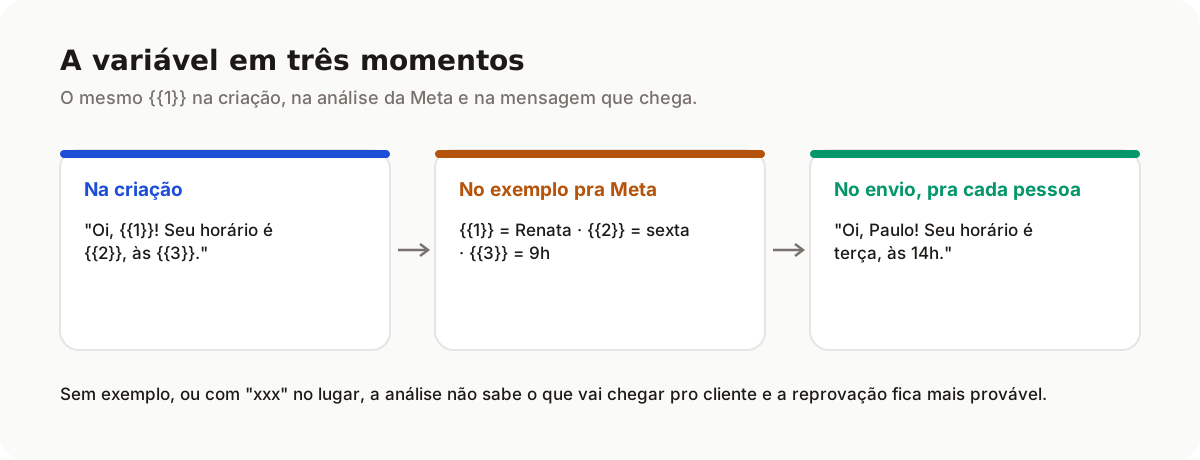
As variáveis são os trechos que mudam a cada envio, escritos {{1}}, {{2}}: nome, número do pedido, data. Na hora de mandar pra análise, cada variável precisa de um exemplo real ("Renata", "sexta", "9h"). Exemplo genérico como "xxx" aumenta a chance de reprovação.
Formatos: padrão, carrossel e oferta com prazo
O formato padrão é o da tabela: cabeçalho, corpo, rodapé e botões. A Meta tem mais dois formatos de marketing que chamam atenção na conversa.
Carrossel WhatsApp
O carrossel WhatsApp junta de 2 a 10 cards numa mensagem, cada um com imagem própria, texto curto e botões. Os botões seguem a mesma estrutura em todos os cards, por exigência do WhatsApp. Serve pra planos, catálogo, combos e opções de horário.

Oferta com prazo
A oferta com prazo mostra um selo com contagem regressiva e, quando a oferta tem cupom, o código pra copiar. O botão de link é sempre obrigatório. O botão de copiar código passa a ser obrigatório quando a oferta tem data de expiração. A categoria é sempre marketing, e a data em que a oferta acaba é definida no envio, não na criação. Um detalhe que muda o planejamento: esse cartão não aparece no WhatsApp Web nem no app de computador, só no celular. As regras estão em Limited-time offer templates, na documentação da Meta.

Como criar um template e mandar pra aprovação
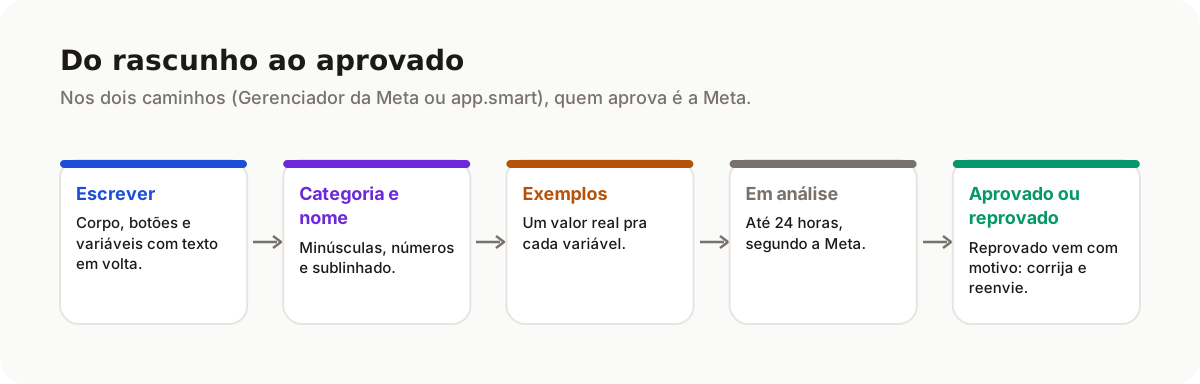
São dois caminhos, e nos dois quem aprova é a Meta.
No Gerenciador do WhatsApp (Meta):
- Abra Modelos de mensagem na conta comercial.
- Escolha categoria, nome e idioma. O nome aceita letras minúsculas, números e sublinhado (
lembrete_consulta_v2). - Monte cabeçalho, corpo, rodapé e botões, com o exemplo de cada variável.
- Envie pra análise. A Meta diz que a revisão pode levar até 24 horas.
No app.smart: o construtor fica no próprio CRM, em Marketing › Campanhas › Configurações › Templates WhatsApp, ou na aba Templates da caixa do WhatsApp oficial. Tem os tipos padrão, carrossel, oferta limitada e autenticação, a prévia do balão enquanto você escreve, e não deixa mandar variável sem exemplo. O passo a passo com as telas está no manual de templates.
Como saber se o template foi aprovado
O status aparece na lista: Em análise logo depois do envio, Aprovado quando já pode ser usado, Reprovado com o motivo que a Meta deu. No Gerenciador da Meta, o motivo vem escrito; corrija e envie de novo como modelo novo ou edição, conforme o caso.
10 exemplos de template de WhatsApp prontos
Os textos estão no formato que a Meta aceita, com as variáveis marcadas. Troque os exemplos pelos do seu negócio.
Utilidade
- Pedido confirmado: "Oi, {{1}}! Seu pedido #{{2}} foi confirmado e sai pra entrega até {{3}}. Qualquer dúvida, responda esta mensagem."
- Lembrete de horário: "Oi, {{1}}! Lembrete do seu horário amanhã, {{2}}, às {{3}}. Pra remarcar, é só responder."
- Pagamento recebido: "Oi, {{1}}! Recebemos o pagamento de {{2}} referente a {{3}}. O comprovante fica nesta conversa."
- Pedido enviado: "Oi, {{1}}! O pedido #{{2}} saiu pra entrega. Código de rastreio: {{3}}."
- Vencimento chegando: "Oi, {{1}}! A fatura de {{2}} vence em {{3}}. O link de pagamento está no botão abaixo."
Marketing
- Boas-vindas a cliente novo: "Oi, {{1}}! Que bom ter você na {{2}}. Separamos um guia rápido pra você começar: toque no botão abaixo."
- Carrinho abandonado: "Oi, {{1}}! Guardamos o {{2}} pra você até {{3}}. Quer finalizar a compra?"
- Reativação: "Oi, {{1}}! Chegaram novidades em {{2}} que combinam com a sua última compra."
- Convite: "Oi, {{1}}! Vai ter {{2}} no dia {{3}} e você está convidado. Confirma pelo botão abaixo?"
Autenticação
- Código de acesso: "{{1}} é o seu código de verificação. Por segurança, não compartilhe." (O texto de autenticação é padrão da Meta; você escolhe opções como o botão de copiar.)
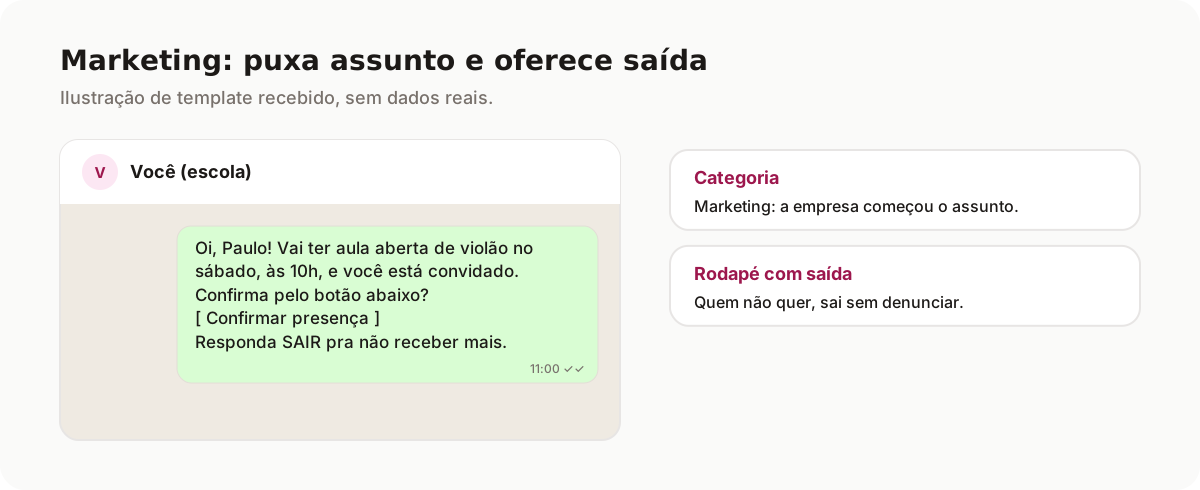
Em marketing, um rodapé como "Responda SAIR pra não receber mais" facilita a vida de quem não quer e reduz denúncia.
Por que a Meta reprova um template
- Categoria que não bate com o texto. Promoção enviada como utilidade é o caso mais comum.
- Variável solta no começo ou no fim do corpo.
{{1}}, não perca!costuma voltar;Oi, {{1}}! ...passa. - Exemplo de variável genérico, como "xxx" ou "teste".
- Link encurtado no corpo ou no botão. Use o endereço final.
- Texto vago ou apelativo: "aproveite!!!", "clique aqui", emoji demais.
- Pedido de dado sensível, como senha ou número completo de cartão.
- Erros de português, que contam como baixa qualidade.

Depois de aprovado: qualidade, pausa e desativação
Aprovação não é pra sempre. A Meta acompanha como as pessoas reagem a cada template e dá uma nota de qualidade. Se muita gente bloqueia ou denuncia, o template é pausado: 3 horas na primeira vez, 6 horas na segunda. Na terceira, é desativado (regras de pausa da Meta).

- Qualidade caindo: revise a lista antes do texto. Template bom mandado pra lista fria vira denúncia.
- Pausado: espere a pausa e mude o texto ou a lista antes de voltar. Dá pra editar um template pausado.
- Desativado: crie outro, com texto novo, e mande só pra quem quer receber.
Template mal recebido também pesa na qualidade do número; como funcionam os limites da conta e a escada de penalidades está em WhatsApp banido.
Limites da conta que pegam de surpresa
- Quantos templates você pode ter: até 250 por conta do WhatsApp enquanto a empresa não é verificada; verificada e com nome de exibição aprovado, até 6.000.
- Quantos você cria por hora: no máximo 100.
- Nome e idioma não mudam depois de criado. Precisa trocar? Crie outro.
Os números estão nas noções básicas sobre modelos, da Meta.
Como usar templates sem virar spam
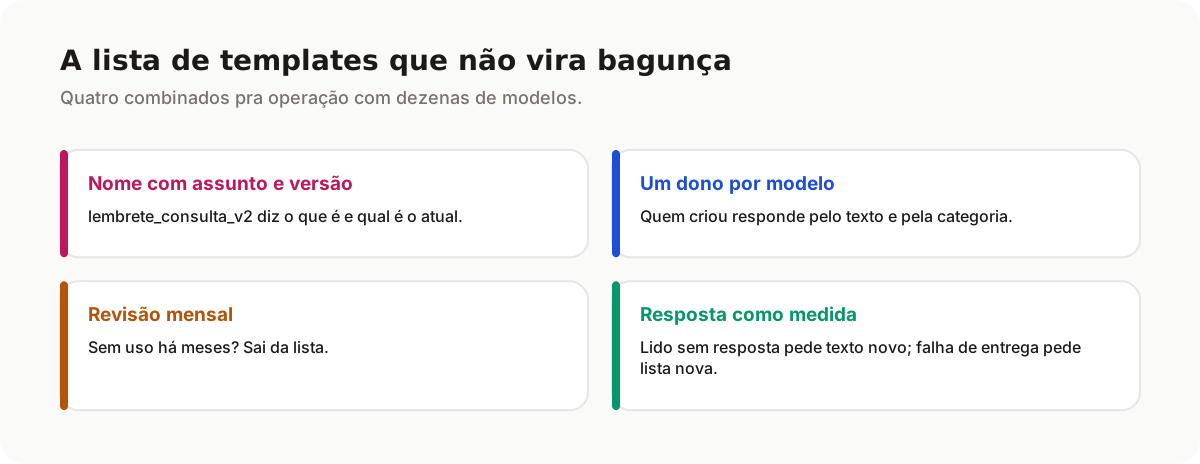
Template é a parte da comunicação que a empresa começa. Três hábitos seguram a qualidade quando a operação cresce:
- Uma família de nomes.
lembrete_consulta_v1,lembrete_consulta_v2: quem abre a lista entende o que cada um faz e qual é o atual. Template sem uso há meses sai. - Utilidade primeiro. Confirmação, lembrete e entrega são a maior parte do que o cliente quer receber. Marketing entra com frequência combinada e saída no rodapé.
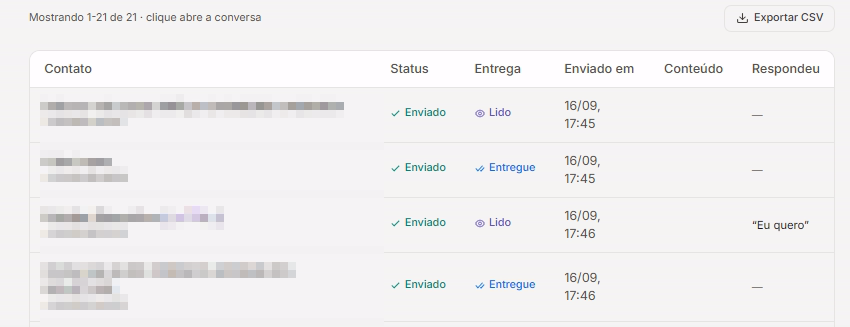
- Medir pela resposta, não pelo envio. Entregues, lidos e respondidos contam mais que enviados. Template com muita leitura e nenhuma resposta pede texto novo; muita falha de entrega pede lista nova.
Como enviar templates pelo app.smart
No app.smart, o template aprovado sai de três jeitos:
- Na conversa, quando a janela fechou e você precisa retomar o contato: o atendente escolhe o template WhatsApp aprovado e preenche as variáveis.
- No disparo, pra uma lista ou segmento, com cada variável preenchida por um campo do contato. Na oferta com prazo, dá pra mandar um cupom diferente pra cada pessoa. Lotes, ritmo e o erro de limite estão no guia de disparo em massa no WhatsApp.
- Nos fluxos, quando um evento acontece: pedido confirmado, etapa do funil, data chegando.

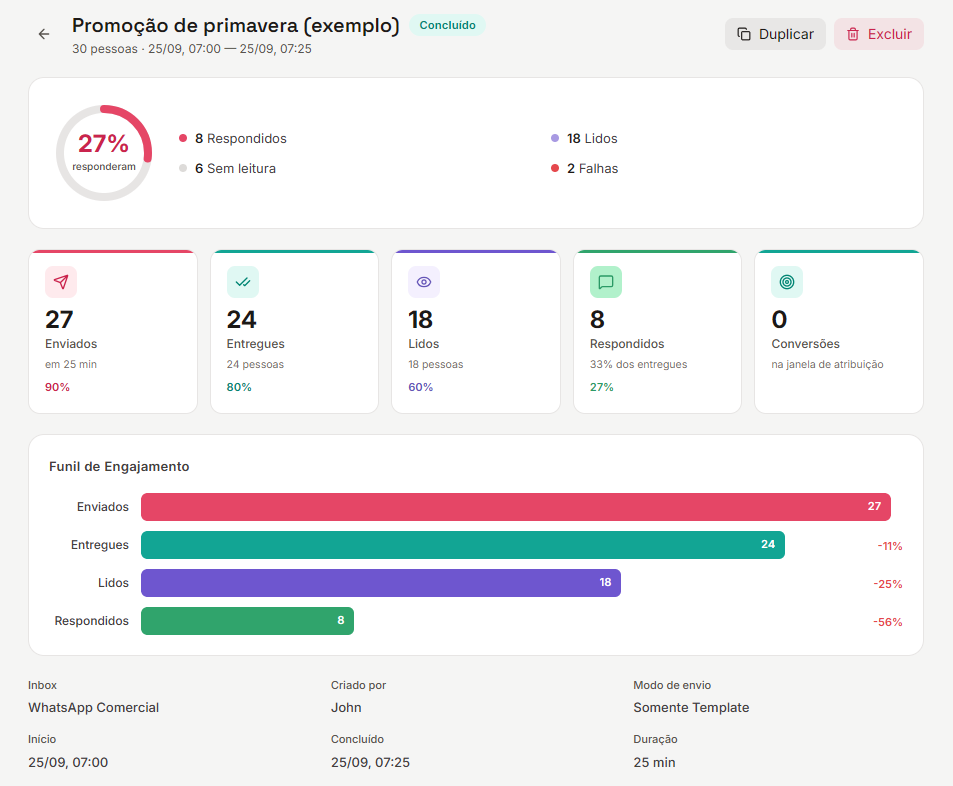
O construtor mostra o preço estimado por categoria e o uso e custo de cada template em 7, 30 ou 90 dias. Depois do envio, o relatório do disparo mostra quantos foram entregues, lidos e respondidos.
Checklist antes de mandar um template pra aprovação
- [ ] Categoria certa: utilidade só se for algo que o cliente pediu ou fez
- [ ] Nome descritivo, em minúsculas, com sublinhado e versão
- [ ] Corpo claro: o que é, pra quem e o que fazer
- [ ] Variáveis com texto em volta e exemplo real em cada uma
- [ ] Link com o endereço completo
- [ ] Cabeçalho só se ajudar
- [ ] Em marketing, uma saída no rodapé
- [ ] Prévia conferida e um envio de teste pra você mesmo
Perguntas frequentes
Quanto tempo a Meta leva pra aprovar um template?
A Meta informa que a análise pode levar até 24 horas.
Quanto custa enviar um template no WhatsApp?
A Meta cobra por mensagem entregue, conforme a categoria e o país de quem recebe; marketing é a mais cara. A tabela em reais e as contas feitas estão no guia de preço da API oficial.
Dá pra usar template no WhatsApp Business do celular?
Não. O template é da API oficial. No app do celular, a automação se limita a saudação, ausência e respostas rápidas.
O que é HSM WhatsApp?
É o nome antigo do template, de quando a Meta chamava o recurso de "highly structured message". Hoje o nome oficial é modelo de mensagem, e as regras são as mesmas.
Template de WhatsApp aprovado pode ser editado?
Pode, dentro das regras da Meta, e a edição passa por análise de novo. Nome e idioma não mudam: pra trocar, só criando outro.
Fontes
Documentação oficial da Meta pra desenvolvedores, conferida em 21/10/2026:
- Send messages, seção Customer service windows: janela de 24 horas.
- Noções básicas sobre modelos: categorias, 250 ou 6.000 templates por conta e 100 criações por hora.
- Componentes do modelo: limites de cabeçalho, corpo, rodapé e botões.
- Limited-time offer templates: botões obrigatórios e exibição só no celular.
- Análise do modelo, pausa no modelo e classificação de qualidade.
Marcadores
Quem escreve
Guilherme Augusto
Smart² MKT DIGITAL
Opera marketing digital, tráfego pago e vendas no WhatsApp pra dezenas de negócios brasileiros. Compartilha aqui o que aprende no dia a dia rodando campanhas e implantando CRM.
Quer testar o app.smart no seu negócio?
15 min com nosso time. Se fizer sentido, você sai com um plano de implementação.